É possível personalizar a área de login do cliente e o painel que seu cliente acessa. A personalização consiste nas cores de diversos locais do painel.
A seguir será demonstrado de forma detalhada o que cada função do sistema modifica nas áreas.
Para acessar a personalização deve ir no menu Administração > Configurações da Conta > Painel do Cliente> Interface do Help Desk 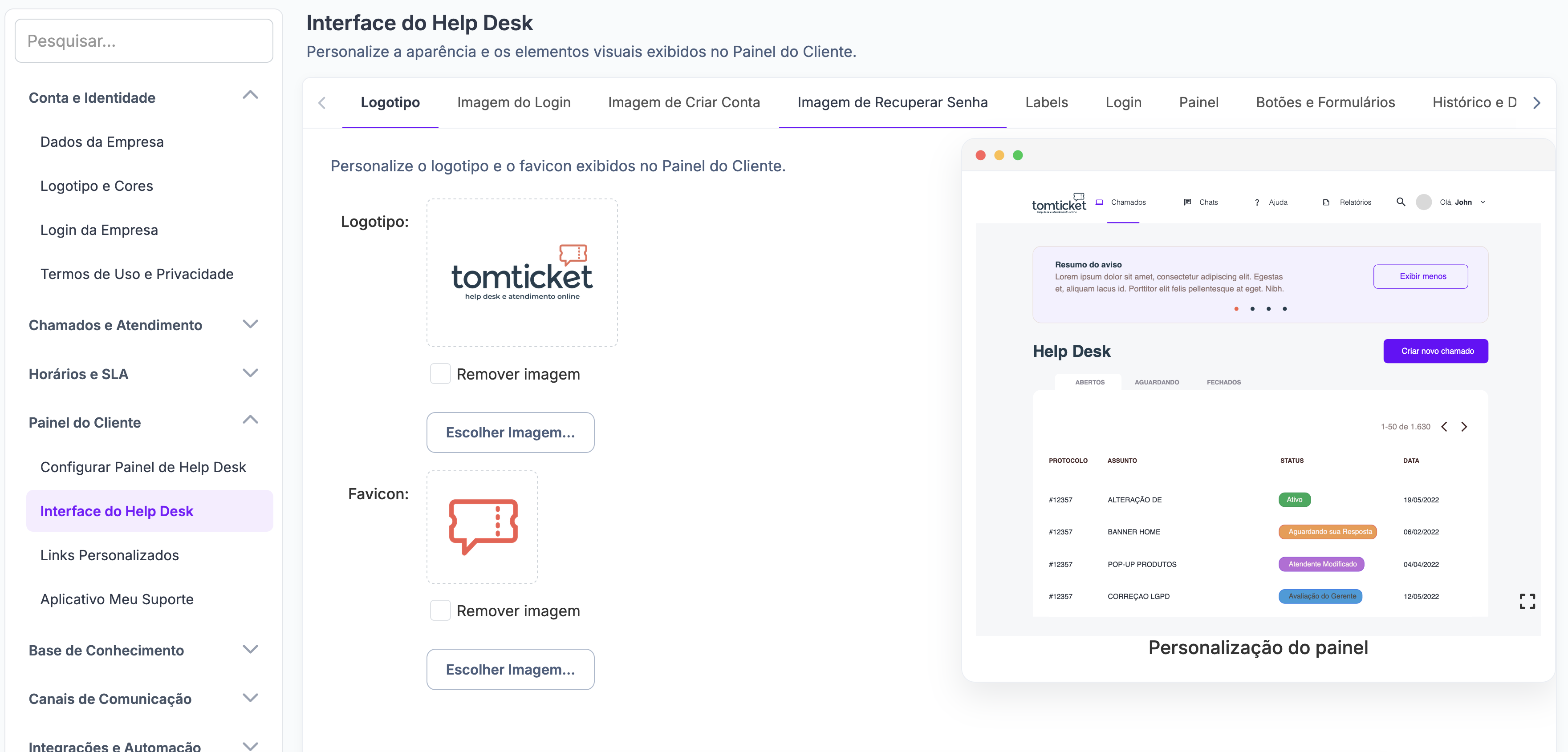
1. Logotipo
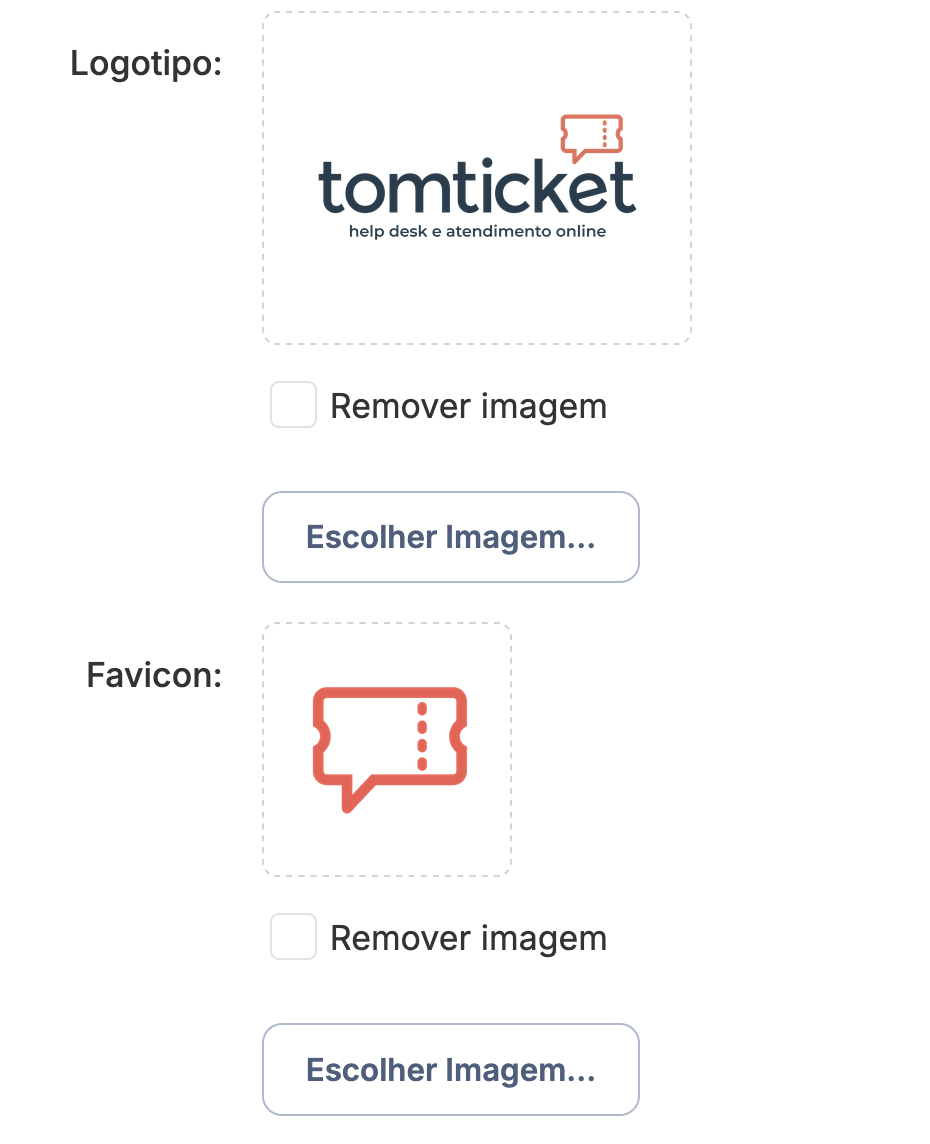
Você pode definir o Logotipo e Favicon do seu Painel do cliente, as recomendações do tamanho para o logotipo são 400px x 160px, porém, o painel sempre irá tentar ajustar o logotipo, independente das dimensões.
E para o favicon, o mínimo recomendado é de 128x128 pixels, mas é importante que ele seja sempre quadrado.
2. Imagem do Login
Defina como será a tela inicial de Login de acesso ao Painel do Cliente, há duas opções, com imagem lateral+mais login, ou apenas com login.
2.1 Imagem Lateral
Para uso com imagem lateral: Pode usar a imagem Default, que é esta conforme imagem a baixo, ou personalizada que você pode inserir.

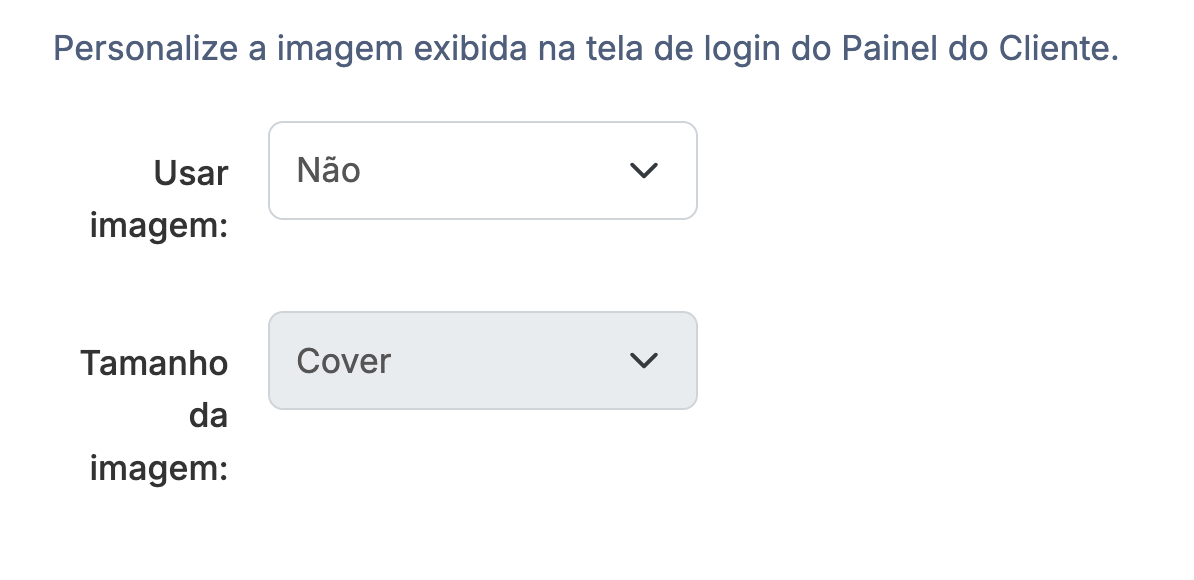
2.2 Sem imagem lateral
Caso deseje sem imagem lateral, então em Padrão do Login> Usar Imagem defina Não, irá ficar no modelo conforme imagem a baixo.

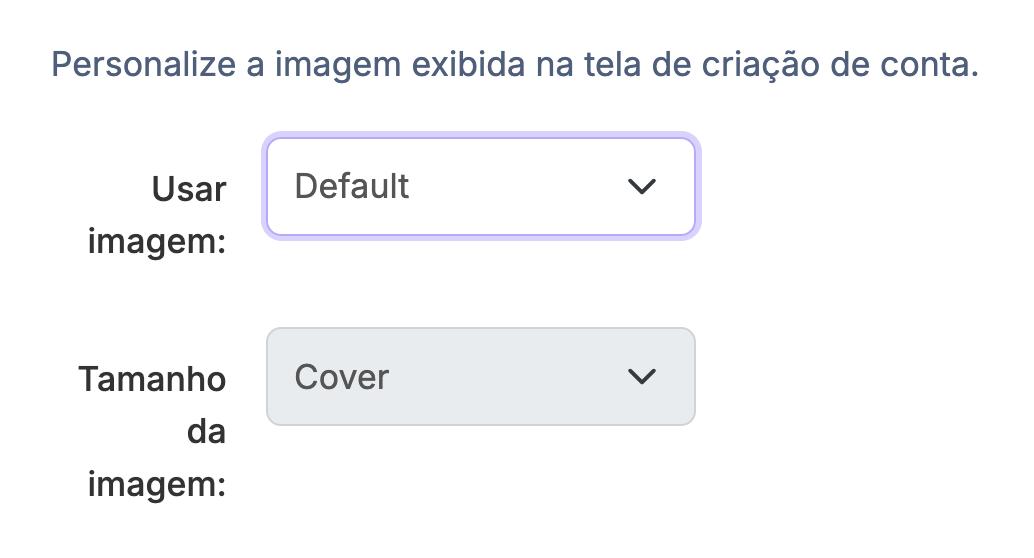
3. Imagem de Criar Conta
Defina como será a tela inicial de Criar Conta do Painel do Cliente, há duas opções, com imagem lateral+mais login, ou apenas com login.
Para imagem lateral+mais login, defina Default, ou Personalizada se quiser utilizar uma imagem própria.
E se for apenas a tela de cadastro sem imagem lateral, defina Não.
4. Imagem de Recuperar Senha
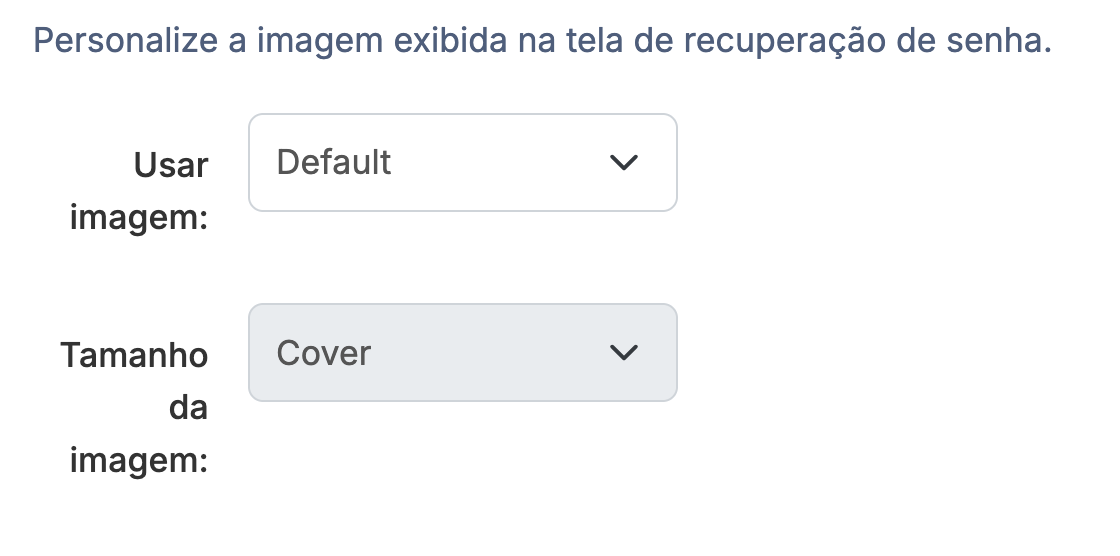
Defina como será a tela inicial de Recuperar Senha do Painel do Cliente, há duas opções, com imagem lateral+mais login, ou apenas com login.
Para imagem lateral+mais login, defina Default, ou Personalizada se quiser utilizar uma imagem própria.
E se for apenas a tela de cadastro sem imagem lateral, defina Não.
5. Labels
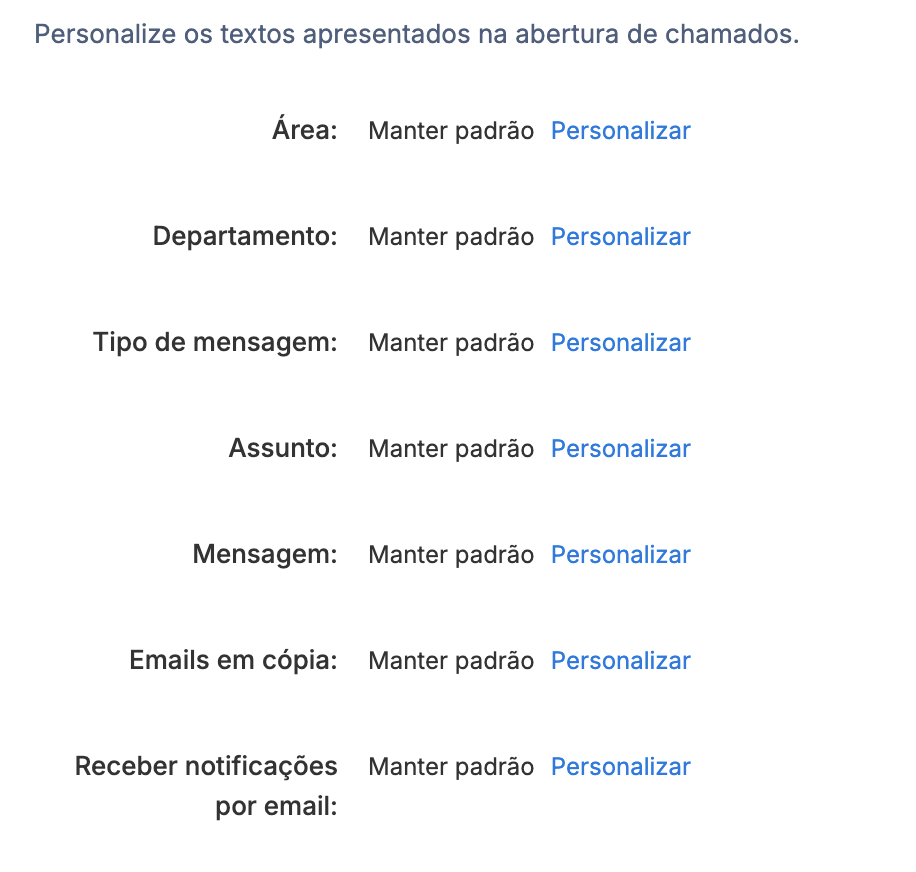
É possível personalizar os nomes dos campos padrão exibidos no formulário de abertura de chamado do Painel do Cliente.
Dessa forma, você pode adaptar a nomenclatura dos campos de acordo com a necessidade da sua operação. Por exemplo, o campo Tipo de Mensagem pode ser renomeado para Categoria.
Para cada campo, é possível definir um nome diferente para os idiomas disponíveis no sistema: Português, Espanhol e Inglês.
Assim, quando o Painel do Cliente estiver sendo utilizado em um desses idiomas, o campo será exibido com o nome personalizado correspondente.
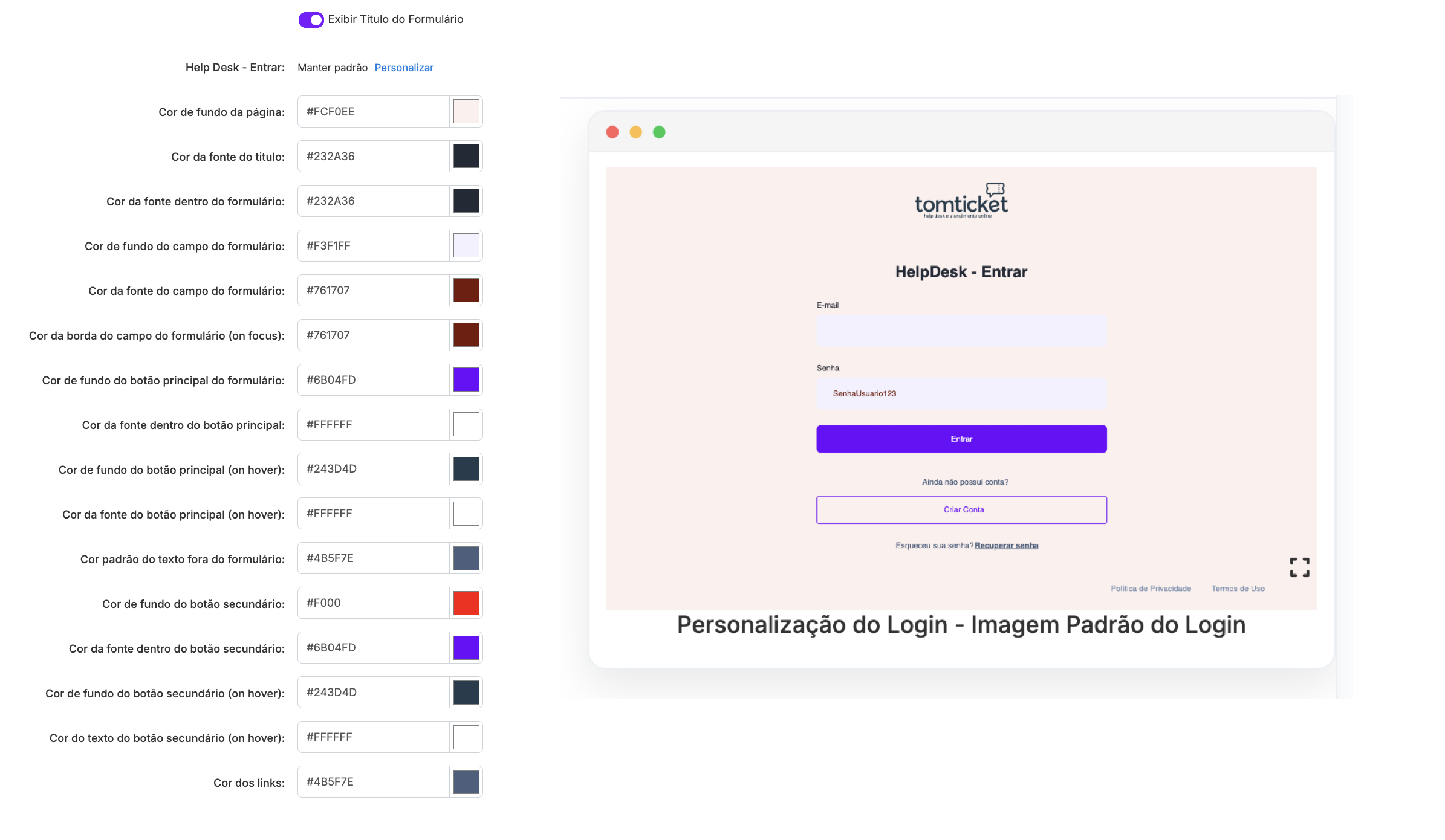
6. Login
Defina como será o visual das cores da tela inicial de Login do Painel do Cliente, você poderá ajustar as cores de fundo, dos botões e das fontes.
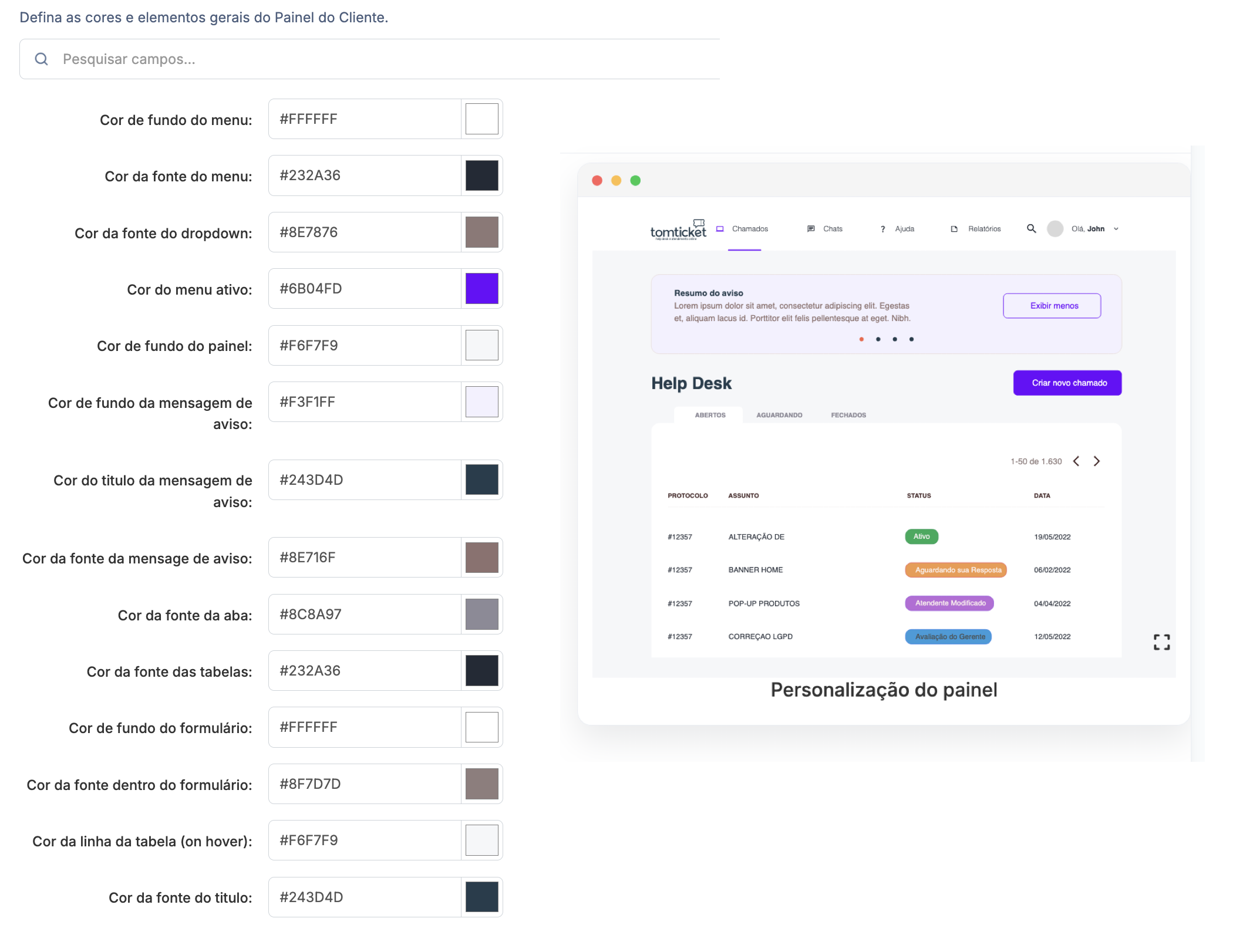
7. Painel
Defina como será o visual das cores da tela dos chamados do Painel do Cliente, você poderá ajustar as cores de fundo, dos botões e das fontes.
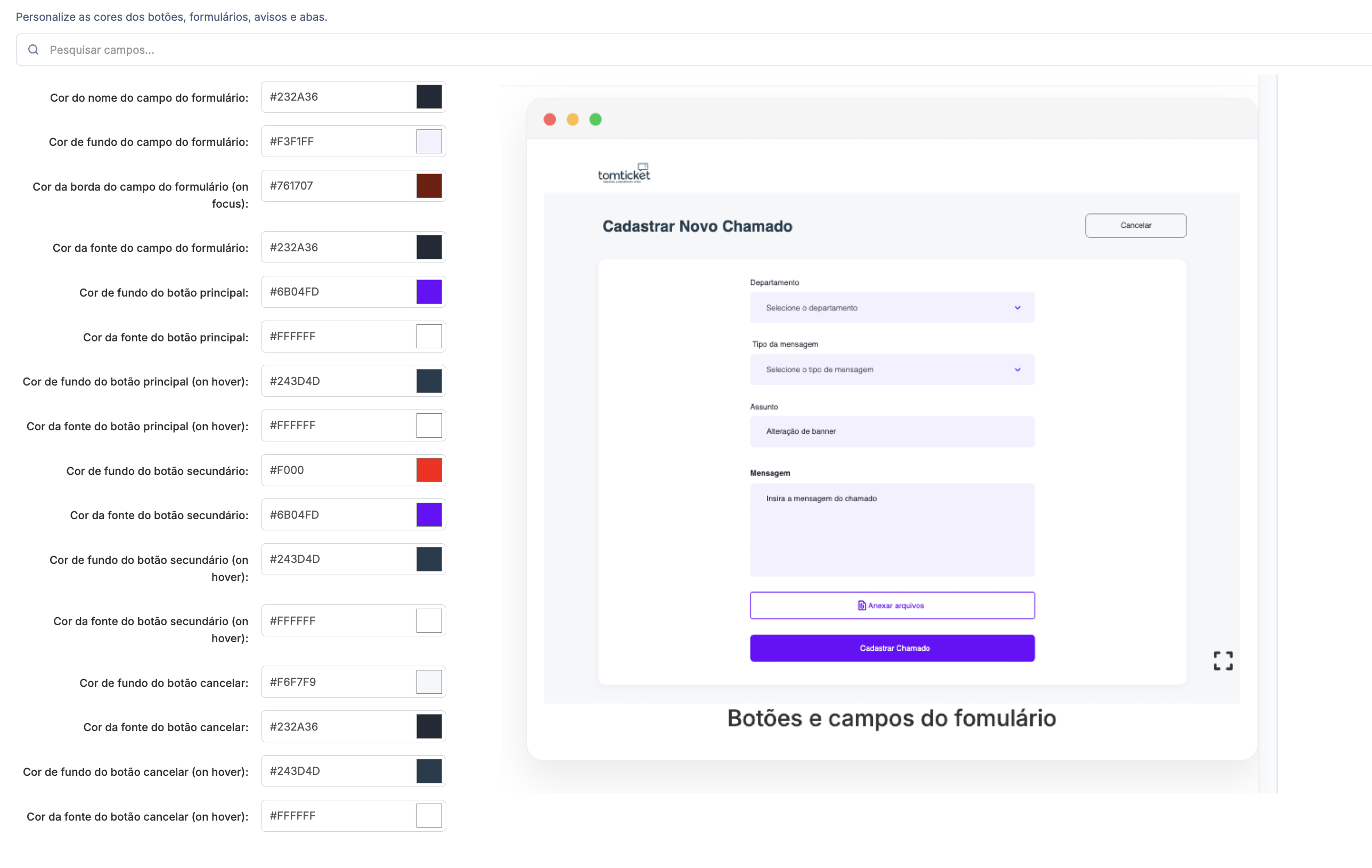
8. Botões e Formulários
Defina como será o visual das cores da tela de Criação de chamados do Painel do Cliente, você poderá ajustar as cores de fundo, dos botões e das fontes.
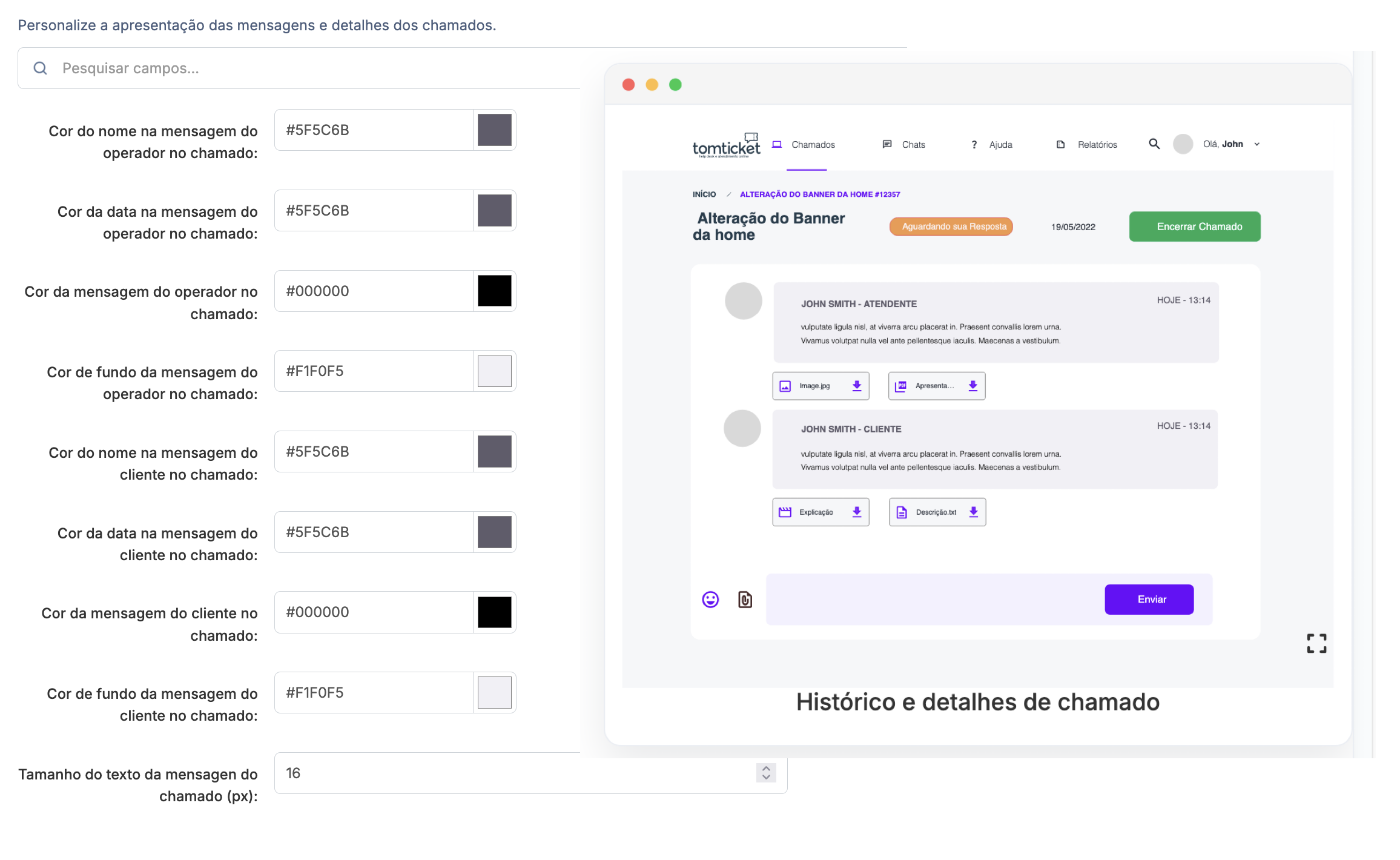
9. Histórico e detalhes do chamado
Defina como será o visual das cores da tela acesso dos chamados do Painel do Cliente, você poderá ajustar as cores de fundo, dos botões e das fontes.
10. Outros
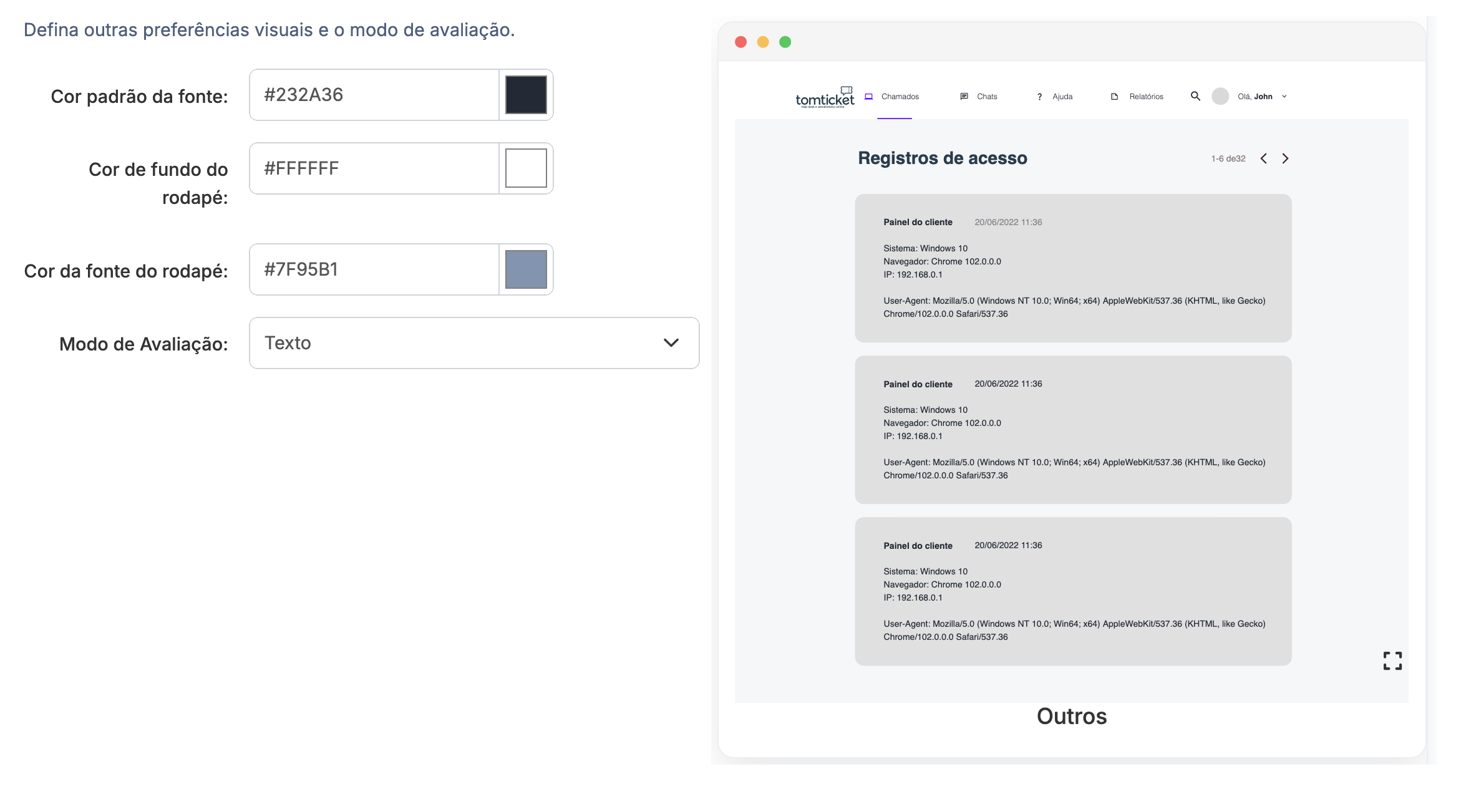
Defina como será o visual das cores de algumas outras telas do Painel do Cliente, você poderá ajustar as cores de fundo, dos botões e das fontes.