

O Deadline é o prazo máximo definido para que um chamado seja resolvido dentro do TomTicket. Ele funciona como um controle de tempo, permitindo que cada solicitação seja acompanhada com mais eficiência, de acordo com regras configuradas por departamento, categoria, prioridade ou até mesmo por cliente/organização.
Esse recurso é essencial para garantir que os atendimentos respeitem os prazos acordados, ajudando a equipe a manter a qualidade e a previsibilidade no suporte.
Ele se encerra automaticamente no momento da finalização do chamado.
Você pode configurar o deadline com base em regras personalizadas, combinando os seguintes critérios:
Departamentos
Categorias
Prioridades
Dessa forma, é possível aplicar prazos diferentes conforme o tipo e a urgência de cada solicitação.
Confira também nosso vídeo sobre Deadline:
1. Formas de Contabilização do Deadline
O deadline pode ser contabilizado de três maneiras distintas:
Pausar ao responder: o tempo do deadline é pausado automaticamente enquanto aguarda resposta do solicitante.
Pausar ao aplicar status: o tempo é pausado quando o chamado recebe um status específico (por exemplo, "Aguardando Cliente").
Não pausar: o tempo continua correndo até o encerramento do chamado, independentemente de interações ou status.
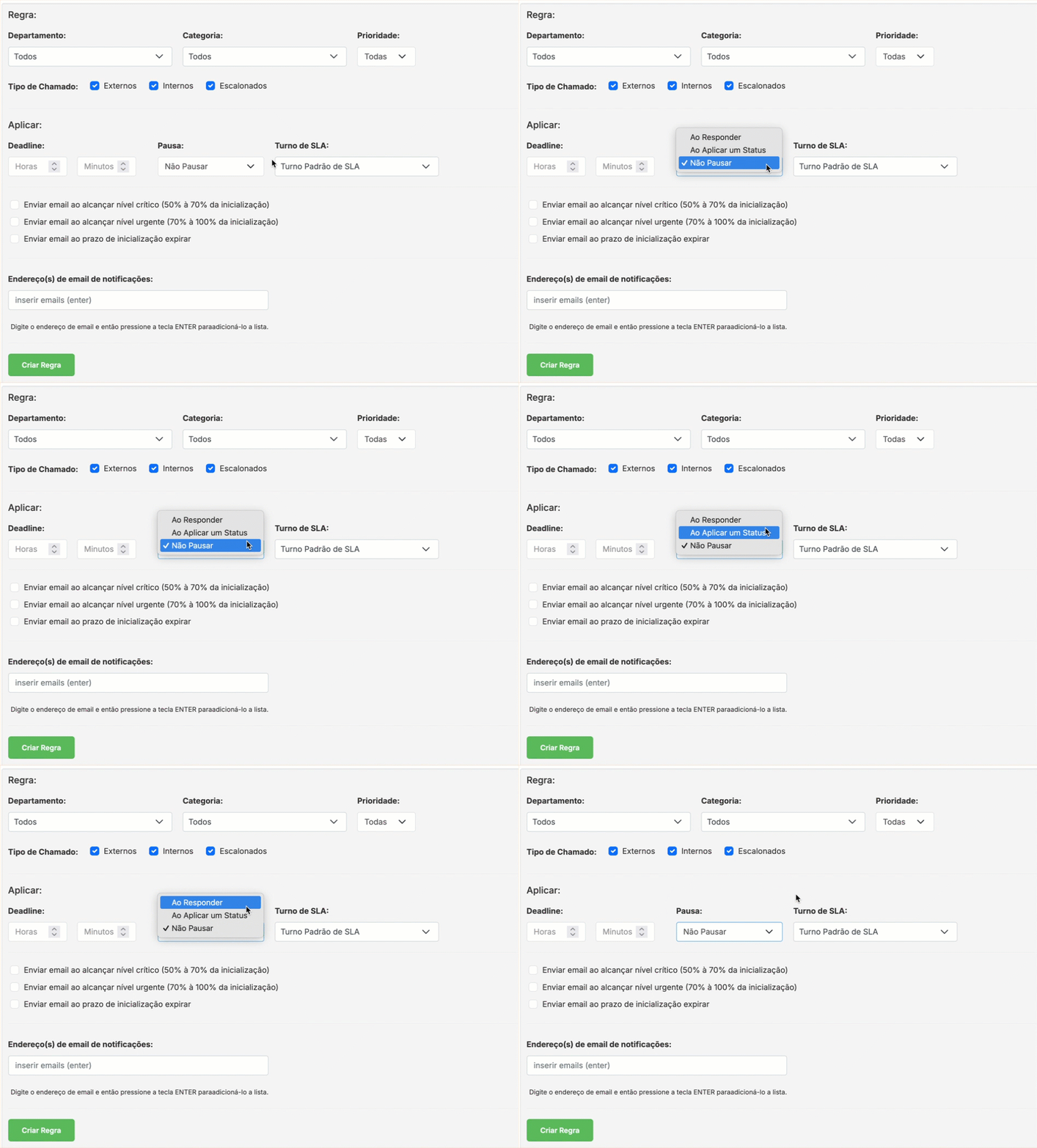
É possível configurar regras de aplicação do Deadline de forma flexível, de acordo com a necessidade do seu atendimento. As regras podem ser definidas nos seguintes níveis:
Regras gerais: aplicadas a todos os chamados, independentemente da organização ou cliente.
Regras por organização: aplicadas exclusivamente aos chamados de uma organização específica.
Regras por cliente: aplicadas individualmente, de acordo com o cliente.
Uma vez configuradas, as regras de Deadline são aplicadas automaticamente aos chamados que atenderem aos critérios definidos. Assim que o chamado é criado, o sistema verifica as regras correspondentes e define o prazo (deadline) de forma automática.
2. Configurando
2.1 Regras Gerais
Para criar regras gerais de SLA, acesse o menu Administração, selecione SLA e depois clique em Deadline.
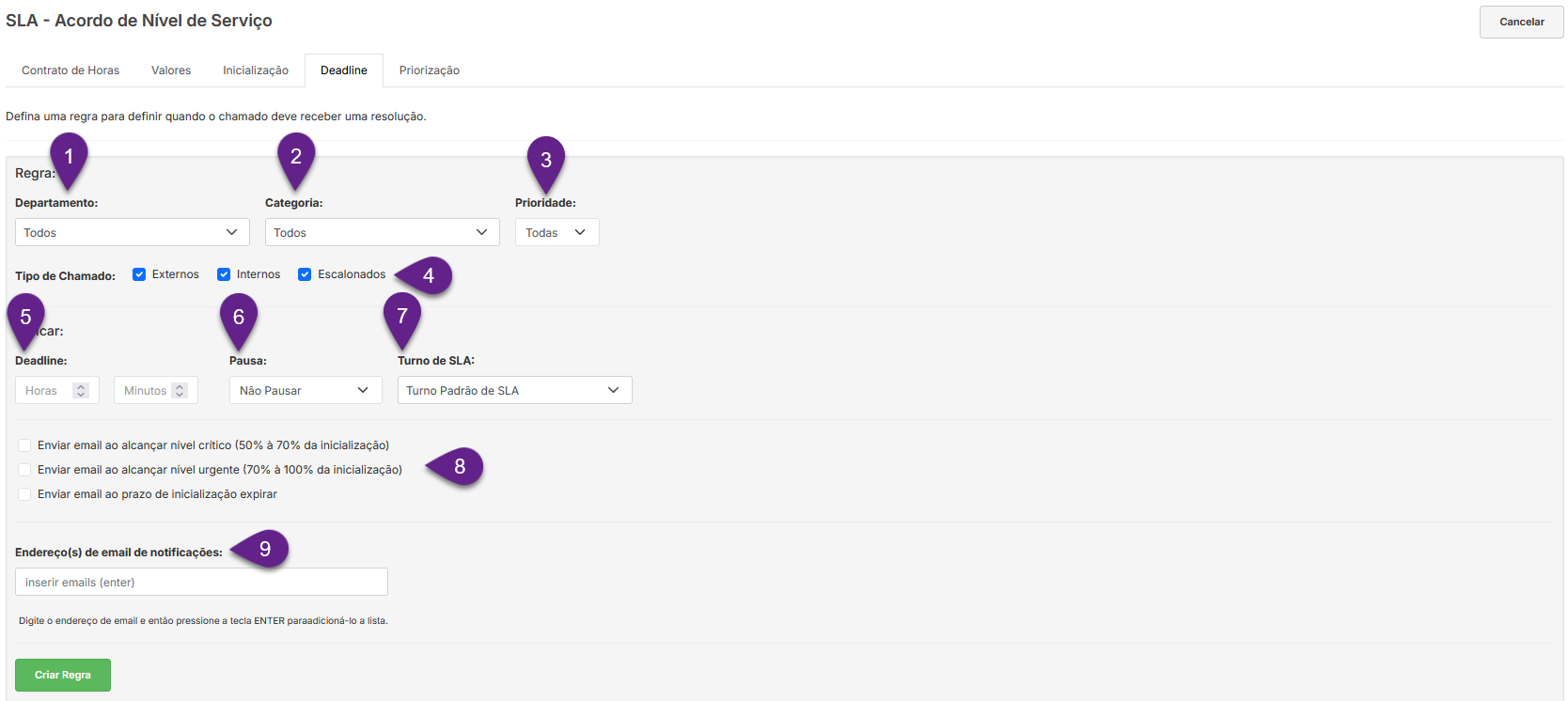
Cadastrando a regra:
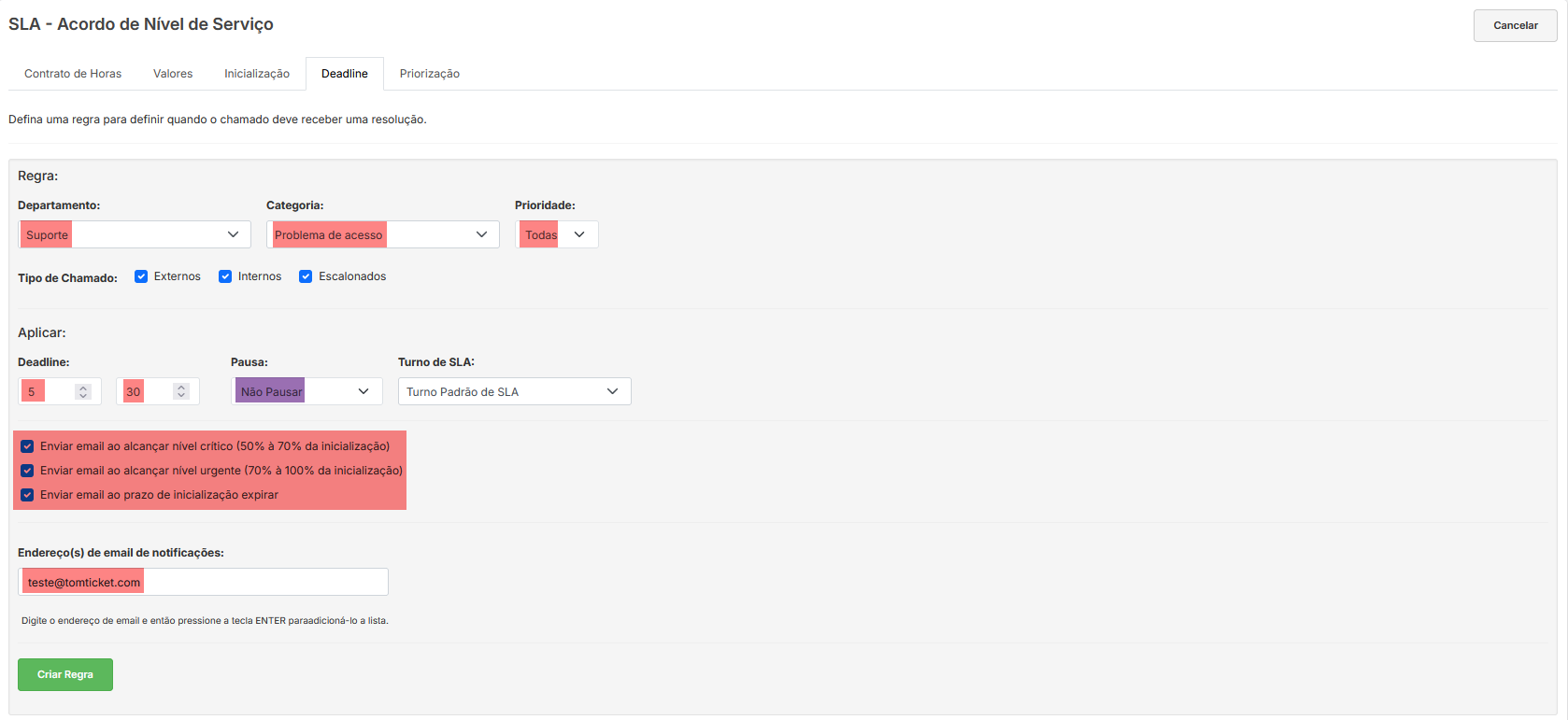
1) Departamento: selecione um departamento específico ou deixe como Todos para criar uma regra para todos os departamentos.
2) Categoria: selecione uma categoria específica ou deixe como Todos para criar uma regra para todos as categorias.
3) Prioridade: selecione uma prioridade específica ou deixe como Todos para criar uma regra para todos as prioridades.
4) Tipo de Chamado: selecione para quais chamados a regra será aplicada.
- Externo: chamados para usuários/clientes
- Internos: tratativas entre atendentes
- Escalonados: chamados filhos, vinculado à chamado externo
5) Deadline: prazo em horas e minutos que os atendentes possuem para encerrar um chamado.
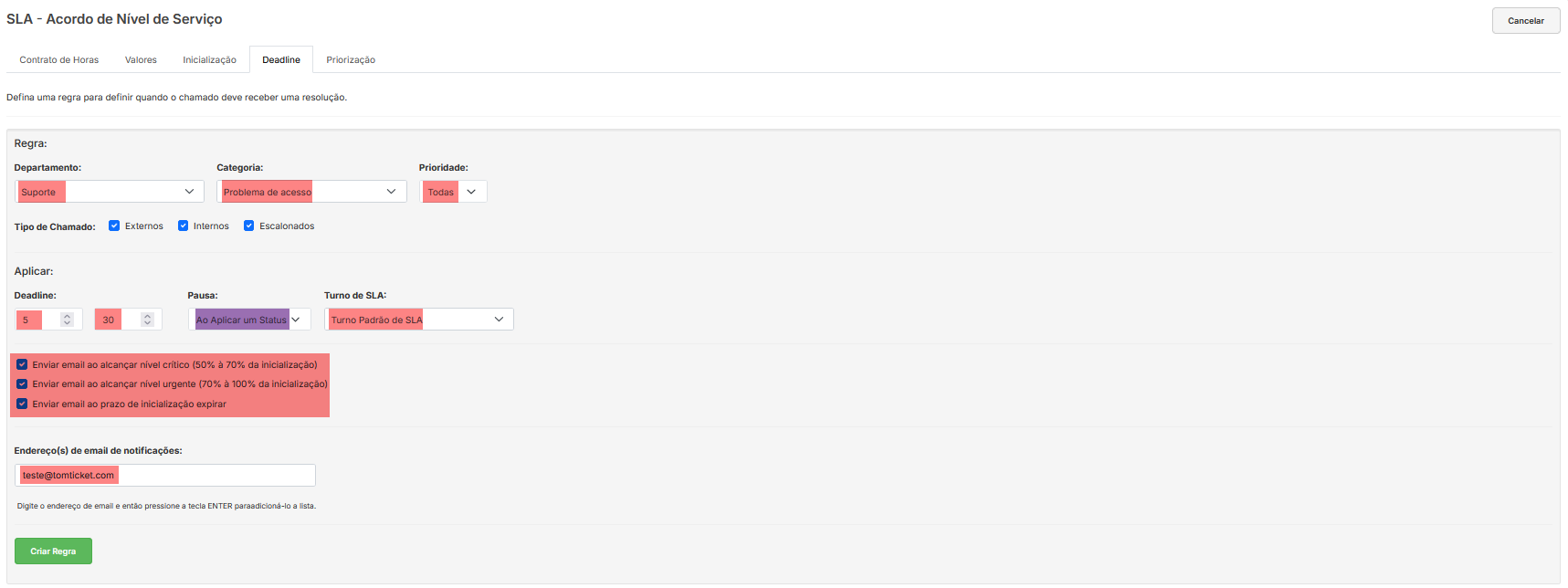
6) Pausa: selecione se haverá ou não pausa no SLA de Deadline dos chamados.
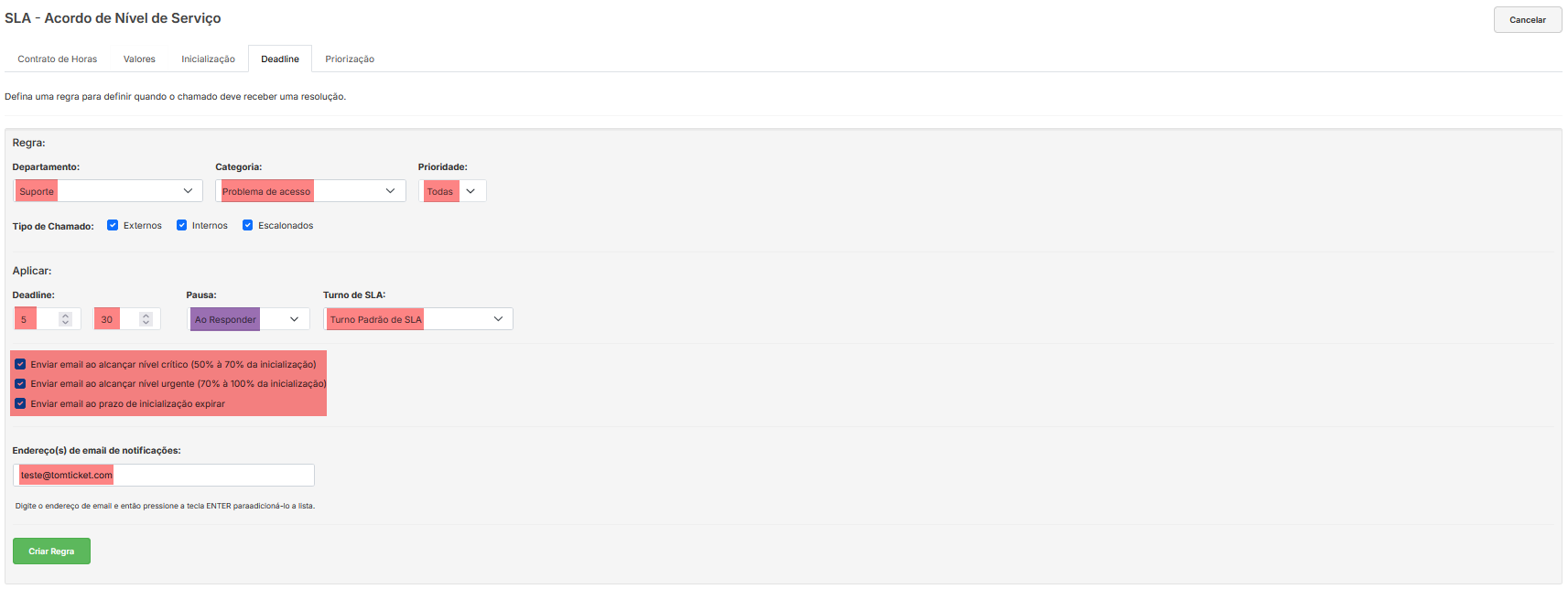
- Ao Responder: a pausa ocorre quando o atendente responde o chamado.
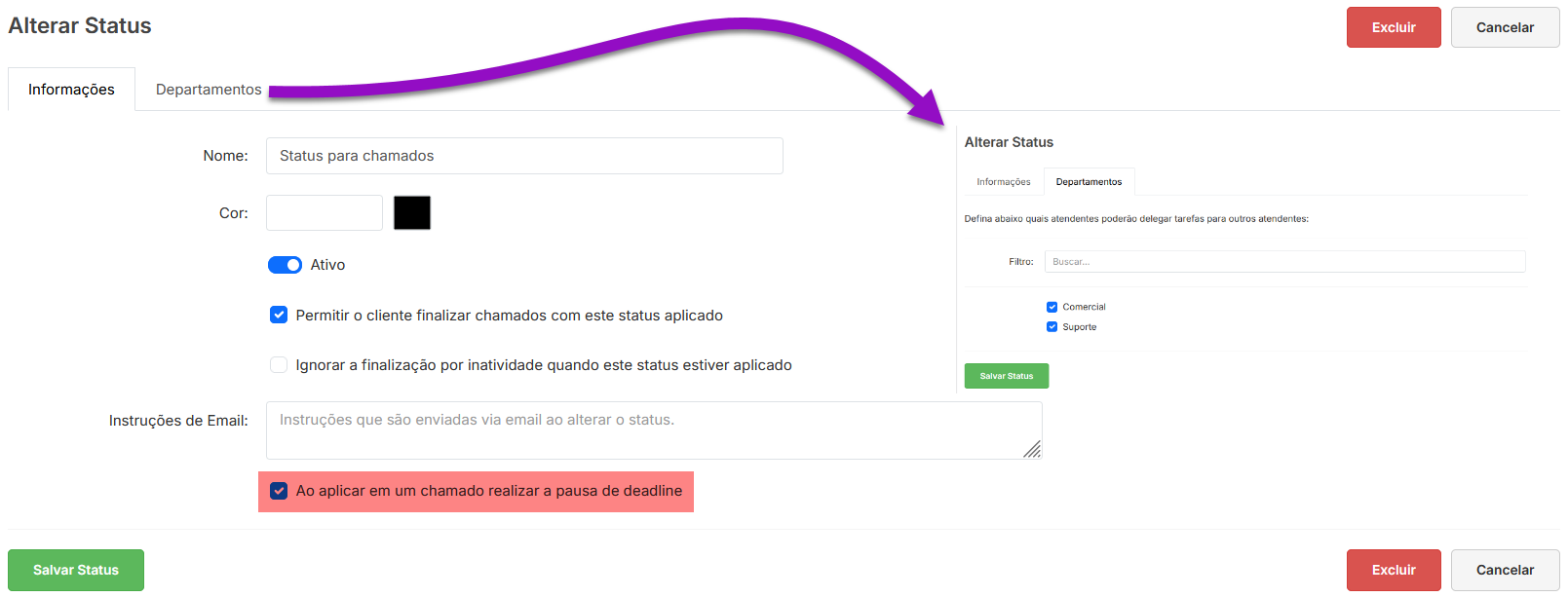
- Ao Aplicar Status: a pausa ocorre quando o Status é aplicado. Nesse caso é necessário realizar uma configuração no cadastro dos Status. Para mais detalhes sobre os Status clique Aqui
- Não Pausar: não haverá pausa na contagem do tempo.
7) Turno de SLA: selecione o turno de trabalho que será utilizado para essa regra. Para mais detalhes sobre o Turno de SLA clique Aqui
8) Opções de envio de email: é possível configurar o envio automático de e-mails para notificar os responsáveis à medida que o chamado se aproxima do vencimento do deadline. Veja abaixo os níveis de alerta disponíveis:
Enviar e-mail ao atingir nível crítico (50% a 70% do deadline)
Quando o tempo do deadline atingir entre 50% e 70% do total definido, um e-mail será enviado automaticamente aos gerentes cadastrados no campo de notificação.Enviar e-mail ao atingir nível urgente (70% a 100% do deadline)
Quando o tempo restante do deadline estiver entre 30% e o limite final (ou seja, de 70% a 100% do tempo consumido), um e-mail será enviado aos gerentes cadastrados.Enviar e-mail ao expirar o deadline
Caso o chamado permaneça aberto após o deadline expirar, o sistema enviará uma notificação automática aos gerentes informados.
9) Endereço(s) de e-mail para notificações: Informe aqui os endereços de e-mail dos gerentes ou responsáveis que devem receber os alertas mencionados acima.
2.2 Regras por Clientes
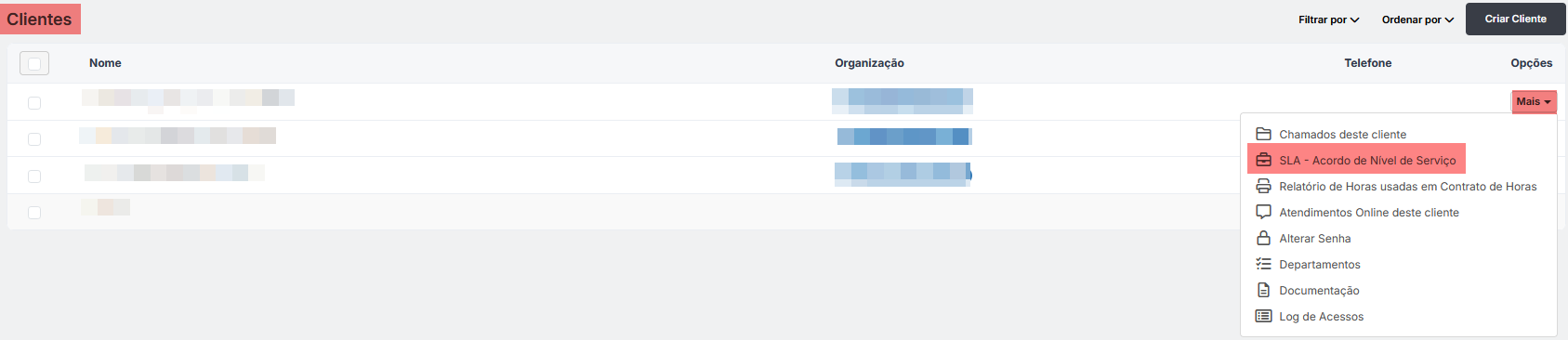
É possível aplicar regras de Deadline específicas para cada cliente. Para isso, siga o caminho:
Clientes > Clientes.
Na listagem, localize o cliente desejado e, em seguida, acesse Mais > SLA - Acordo de Nível de Serviço.
Será exibida a tela de configuração, onde você poderá definir as regras de SLA exclusivas para esse cliente.
2.3 Regras por Organização
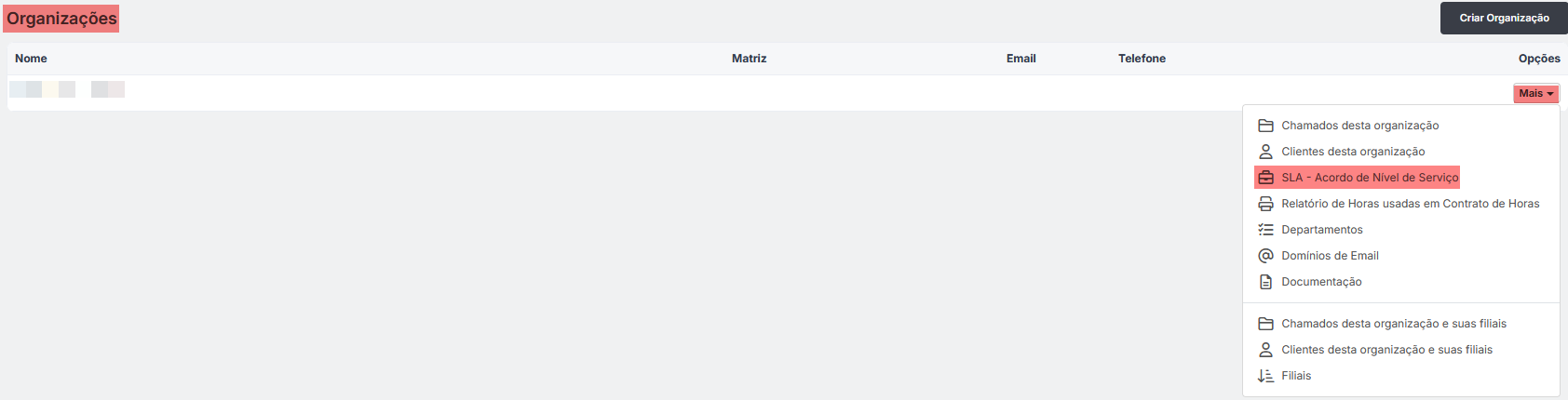
É possível aplicar regras de Deadline específicas para organização. Para isso, siga o caminho:
Clientes > Organizações.
Na listagem, localize a organização desejada e, em seguida, acesse Mais > SLA - Acordo de Nível de Serviço.
Será exibida a tela de configuração, onde você poderá definir as regras de SLA exclusivas para essa organização.
💡 Observação: É possível definir em qual momento o SLA será aplicado ao chamado: na criação do chamado ou na vinculação do atendente.
Para configurar essa opção, acesse:
Menu Administração > Configuração da Conta > Política de Chamados > Geral
Em seguida, selecione a opção desejada no campo "Aplicar SLA de Deadline/Valores quando".
3. Exemplo de deadline em chamados
Funcionamento e exibição do deadline no painel dos atendentes.
3.1 Deadline sem pausa
O deadline sem pausa consiste no tempo corrido, calculado conforme o Turno Padrão de SLA da sua empresa, que o atendente possui para encerrar o atendimento.
A) Criação de regra de SLA de Deadline sem pausa:
B) Visualização do SLA de Deadline no chamado: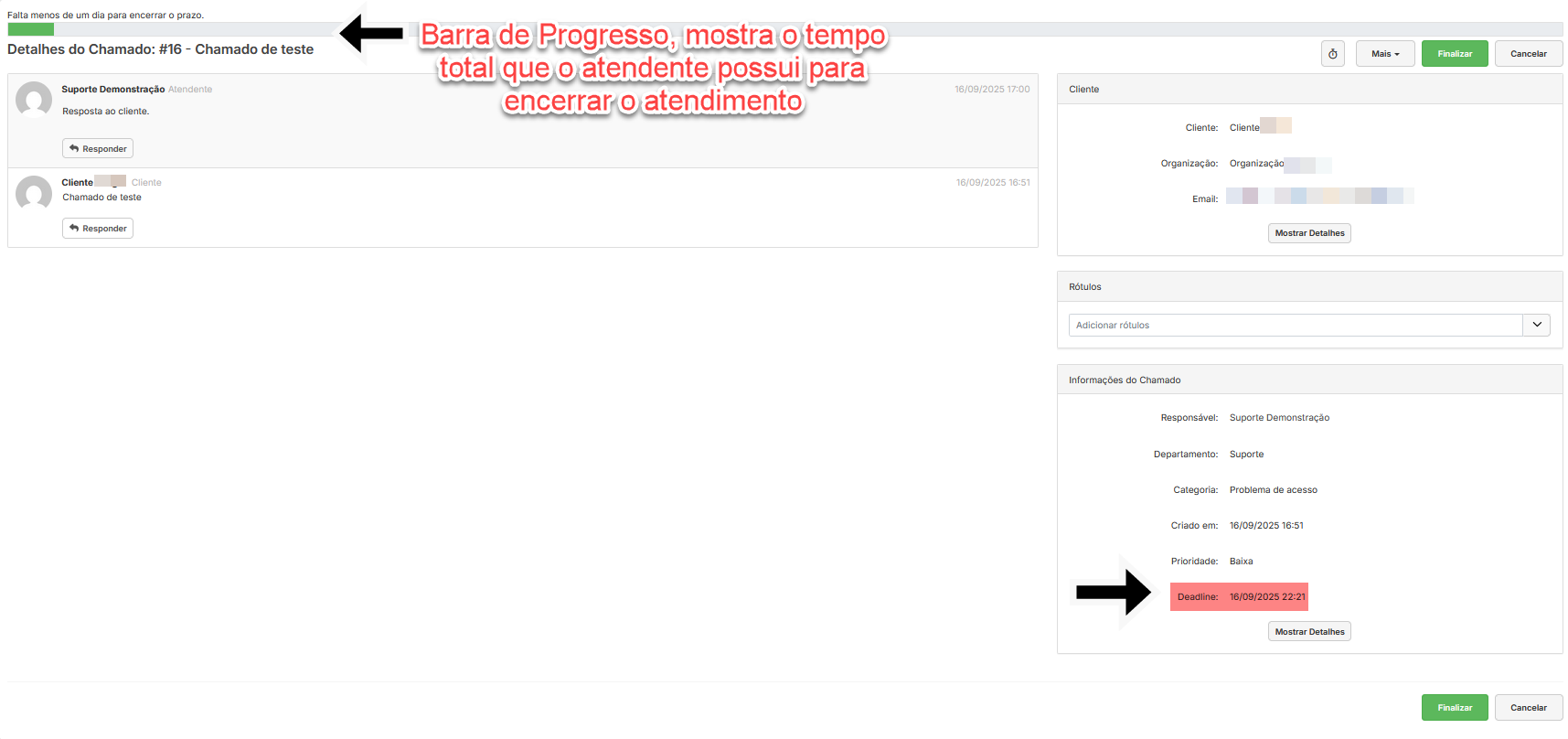
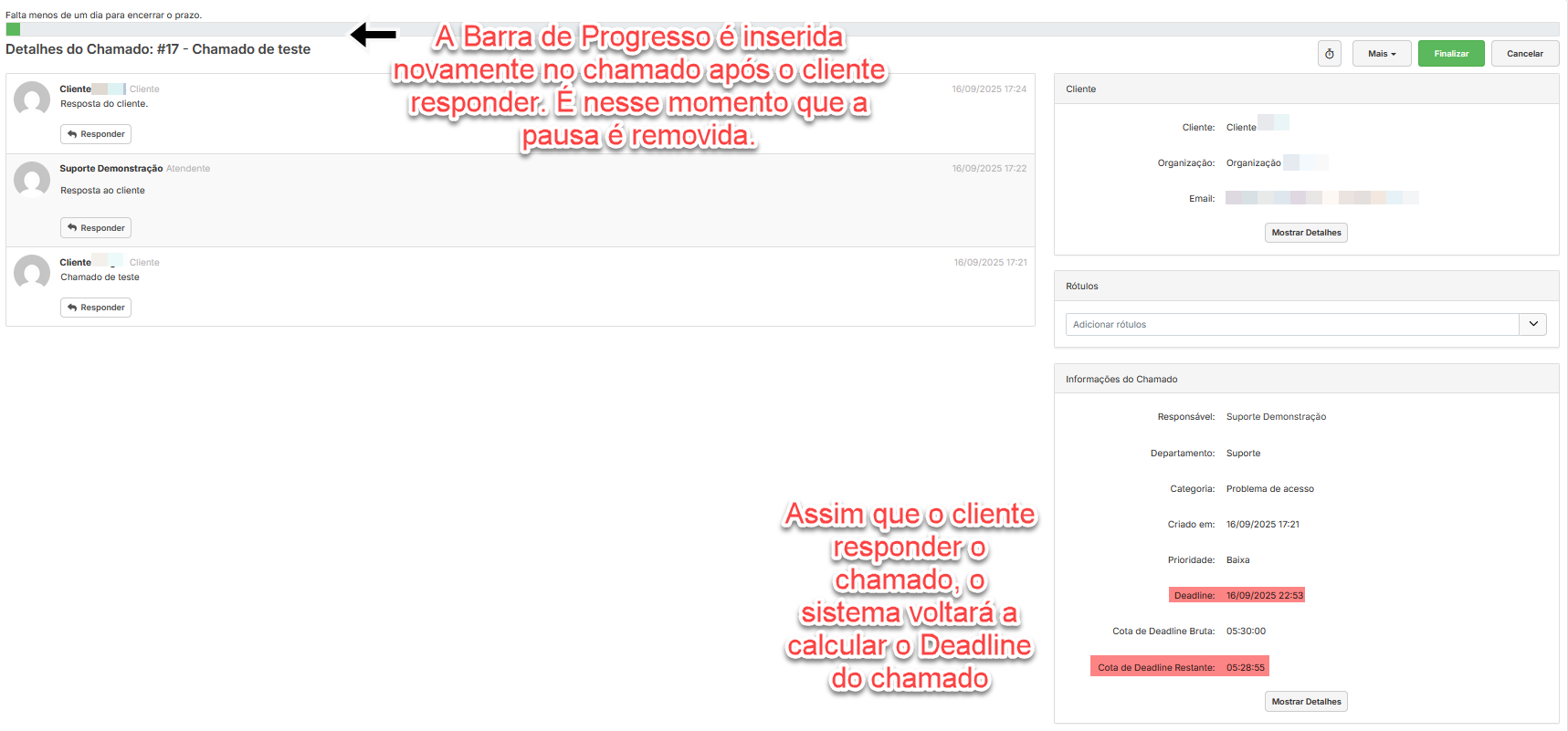
3.2 Deadline com pausa ao responder
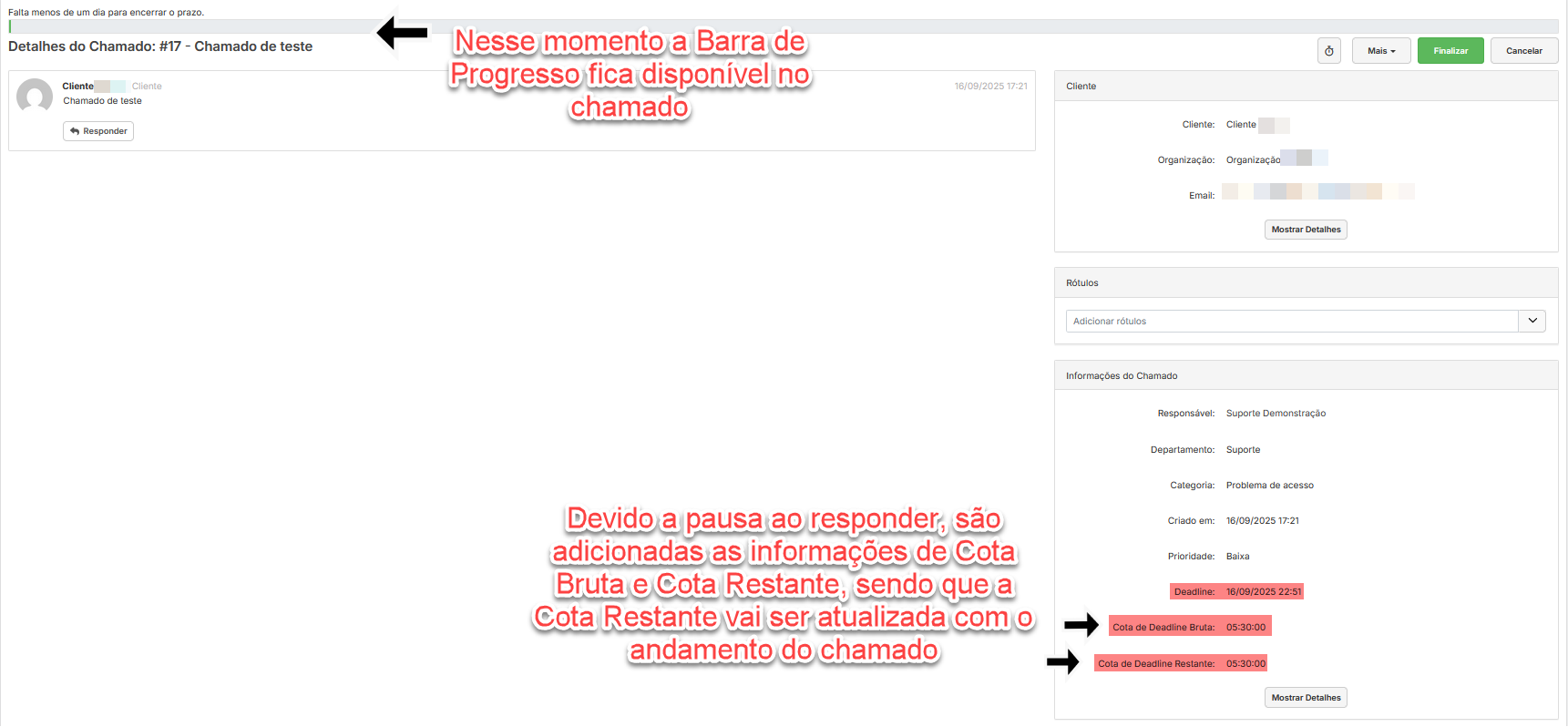
O deadline com pausa ao responder consiste na pausa do tempo quando o atendente responder o chamado. O tempo volta a ser contabilizado quando o cliente do chamado enviar uma reposta.
A) Criação de regra de SLA de Deadline com pausa ao responder:
B) Visualização do SLA de Deadline no chamado:
1) Histórico do Chamado, no atendimento inicial:
2) Chamado após o atendente responder:
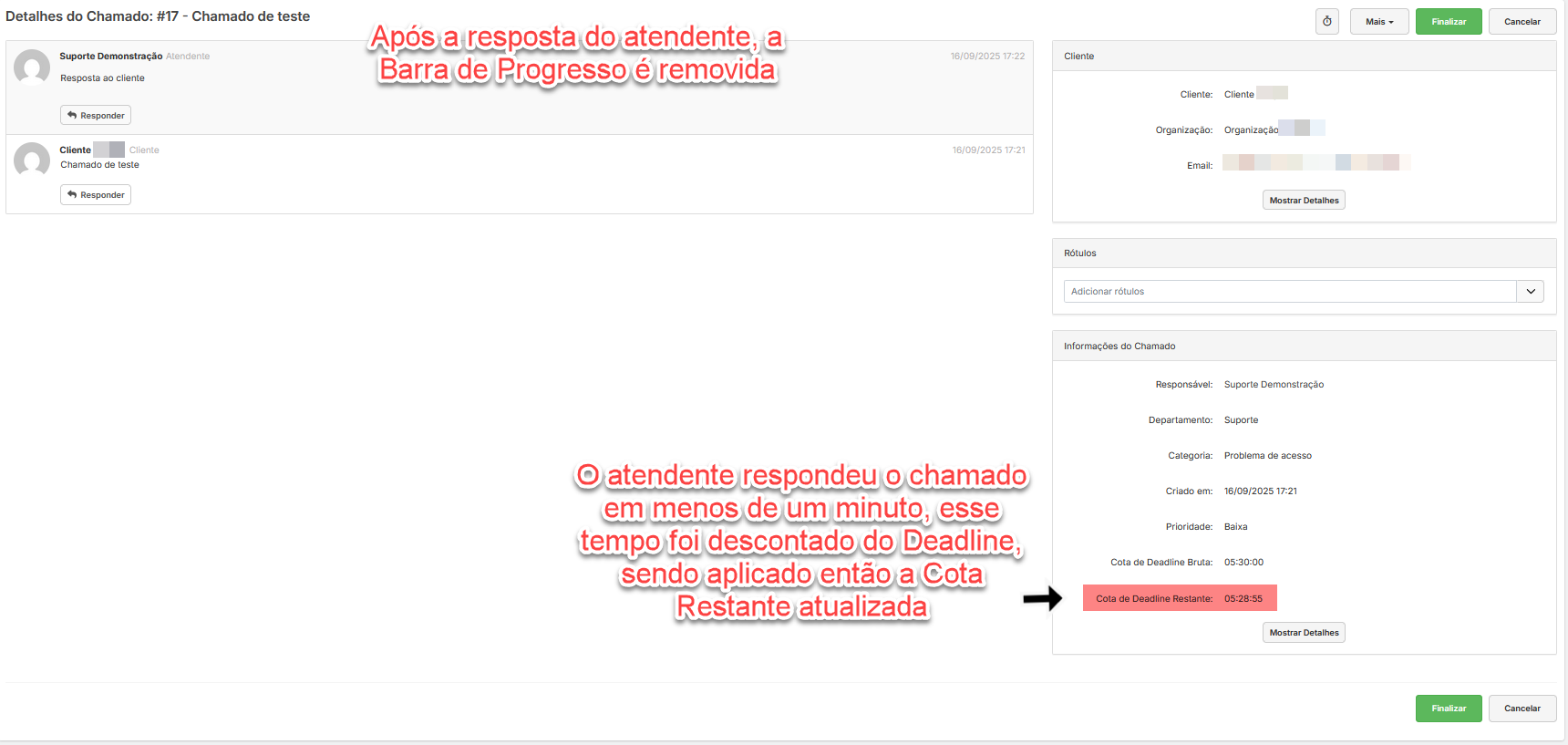
3) Chamado após o cliente responder:
3.3 Deadline com pausa ao aplicar Status
O deadline com pausa ao aplicar Status consiste na pausa do tempo quando o atendente adicionar um Status no chamado. O tempo volta a ser contabilizado quando o atendente encerrar o Status do chamado.
A) Criação de regra de SLA de Deadline com pausa ao aplicar Status:
B) Criação de Status com regra para Pausa no SLA de Deadline:
Para aplicar pausa no SLA ao alterar o status do chamado é necessário configurar essa funcionalidade diretamente no cadastro do status.
Para isso, siga os passos abaixo:
- Acesse o Menu Administração > Status de Chamado.
- Crie um novo status ou edite um status existente.
- Na aba Informações, marque a opção "Ao aplicar em um chamado, realizar a pausa de deadline".
- Salve as alterações.
📌 Importante: Certifique-se de vincular os departamentos desejados ao status. Somente assim a pausa será aplicada corretamente conforme o setor.
C) Visualização do SLA de Deadline no chamado:
1) Histórico do Chamado, no atendimento inicial:
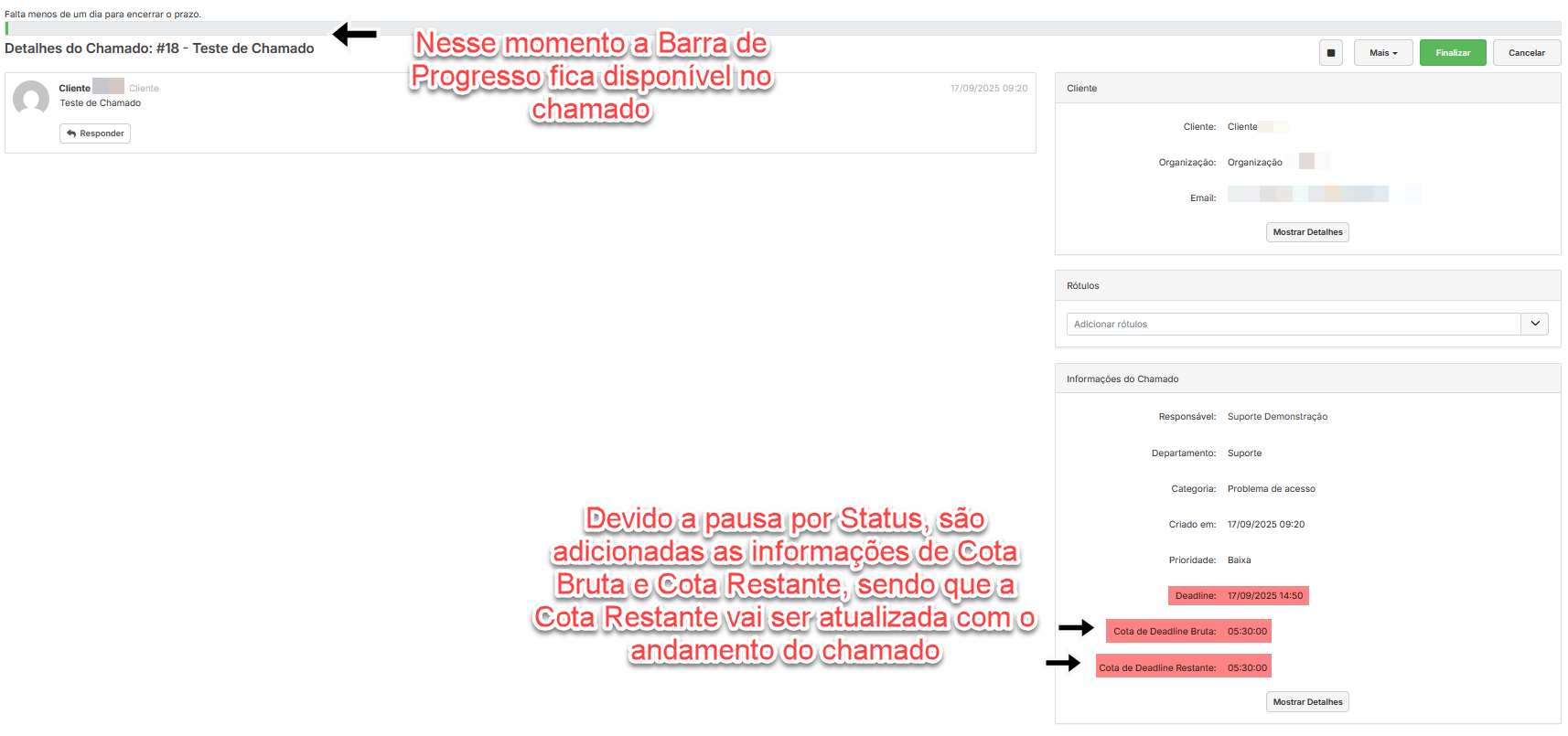
2) Chamado após o atendente e cliente responder:
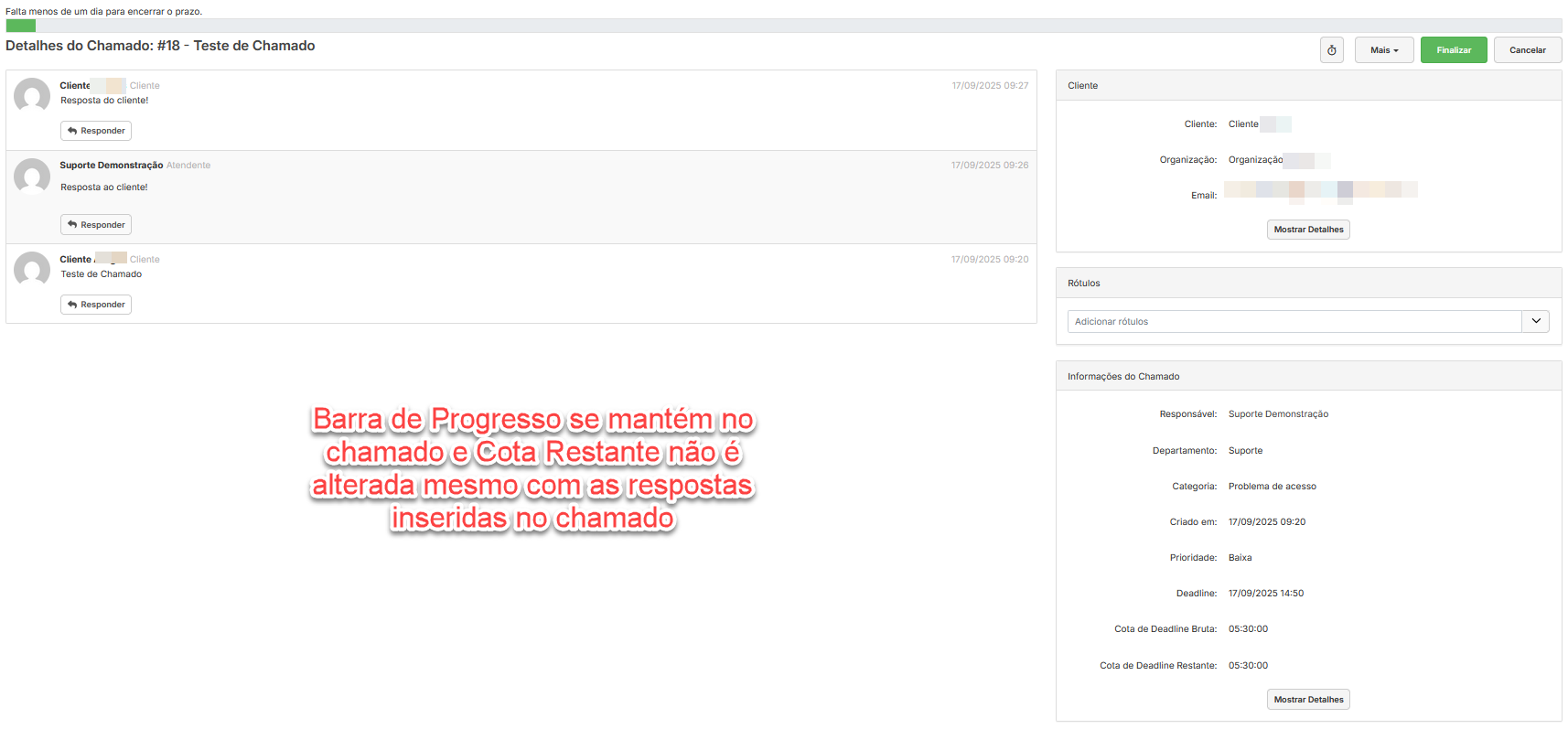
3) Chamado após o atendente adicionar Status:
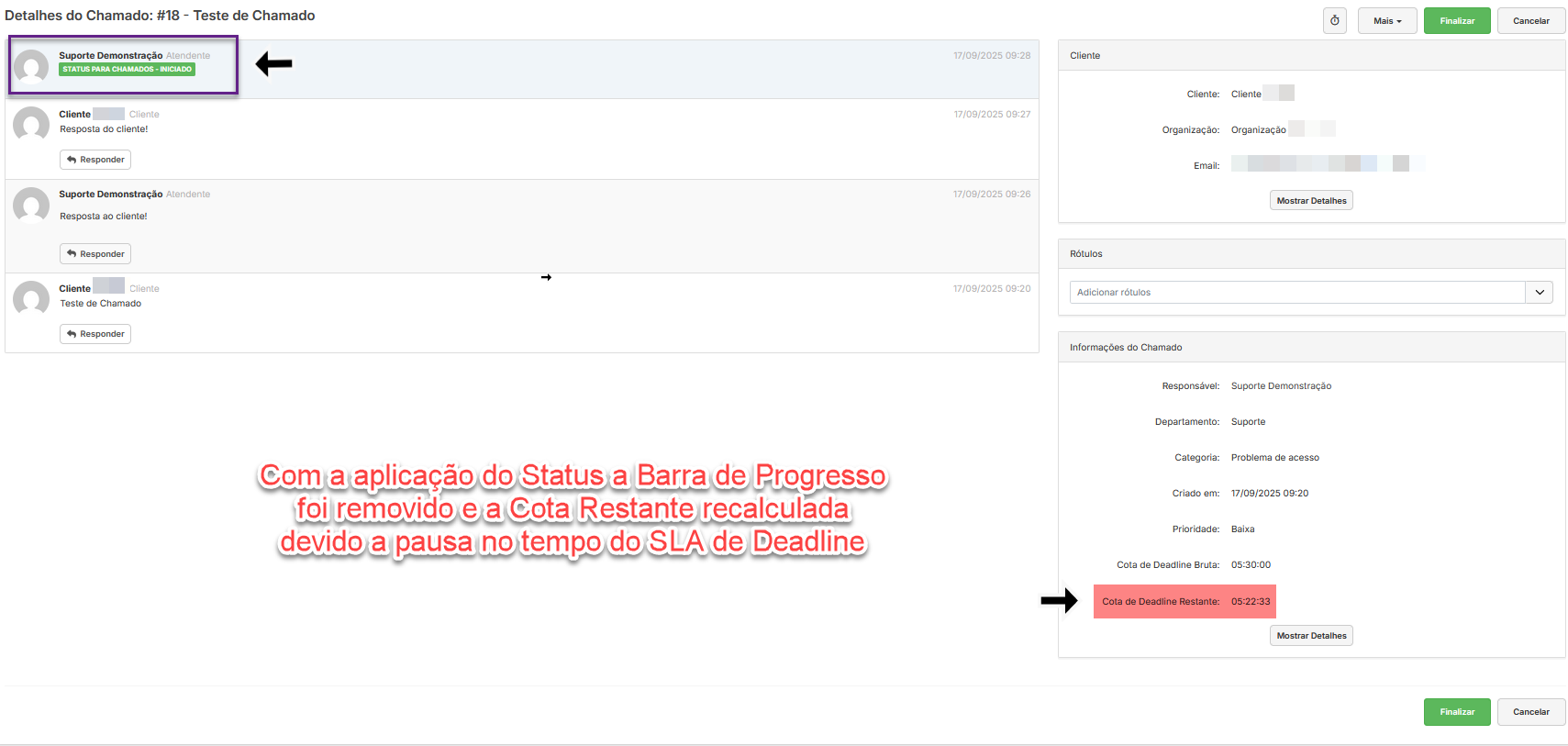
4) Chamado após o Status ser encerrado:
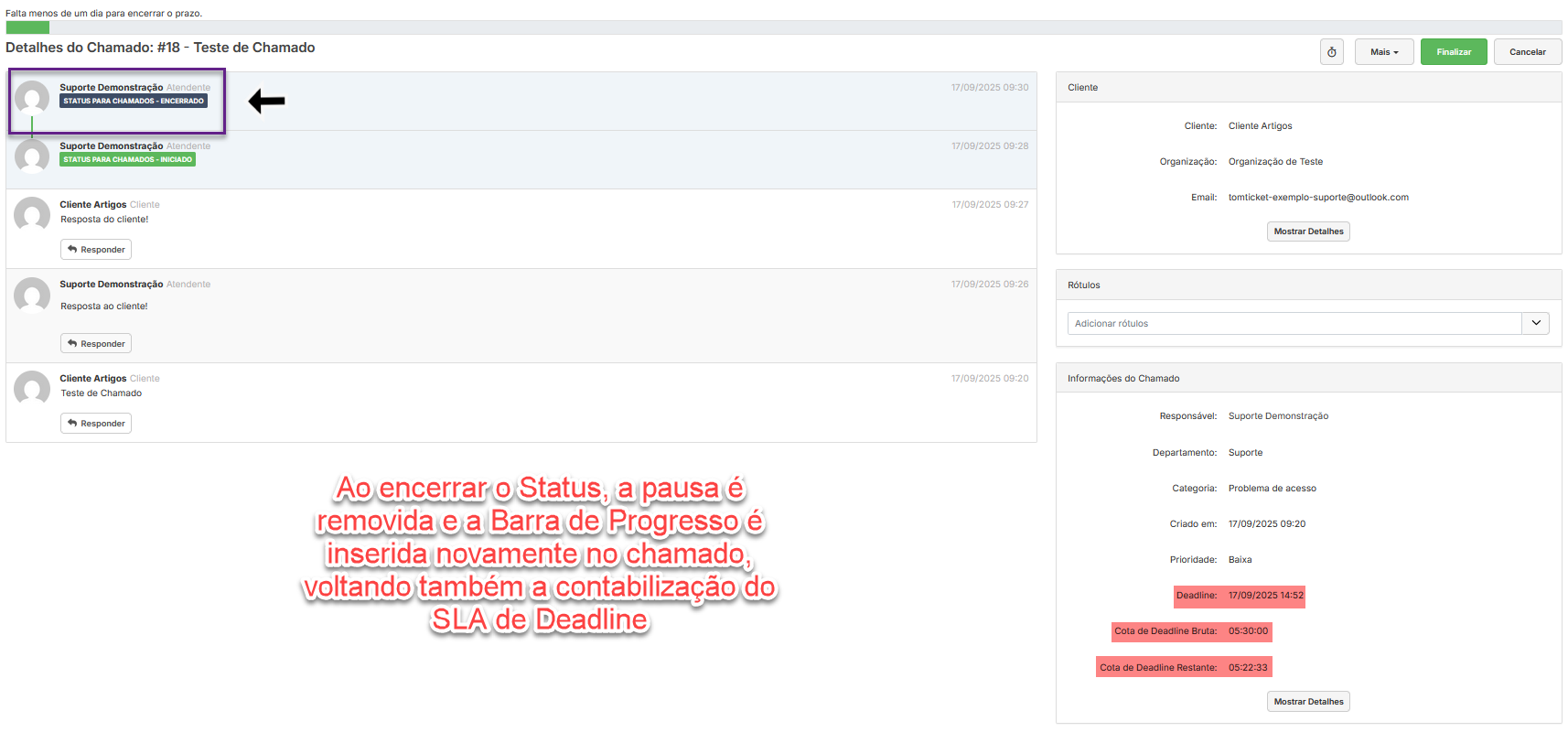
| 💡Atenção Cores da Barra de Progresso do SLA A barra de progresso do SLA utiliza cores para indicar visualmente o tempo decorrido em relação ao prazo (deadline) definido. Veja abaixo o que representa cada cor: Verde: até 50% do tempo total do SLA. Amarela: entre 51% e 70% do tempo total. Vermelha: mais de 70% do tempo decorrido — atenção, o prazo está próximo de ser excedido. |