
Por padrão, os atendimentos online são atribuídos manualmente aos atendentes, permitindo que cada usuário escolha qual atendimento da fila deseja assumir.
Com o recurso de Atribuição Automática de Atendimentos, o sistema passa a distribuir os atendimentos automaticamente para os atendentes disponíveis, reduzindo o tempo de espera e tornando a distribuição mais equilibrada entre a equipe.
A configuração pode ser aplicada para toda a conta ou personalizada por departamento.
1. Como Configurar
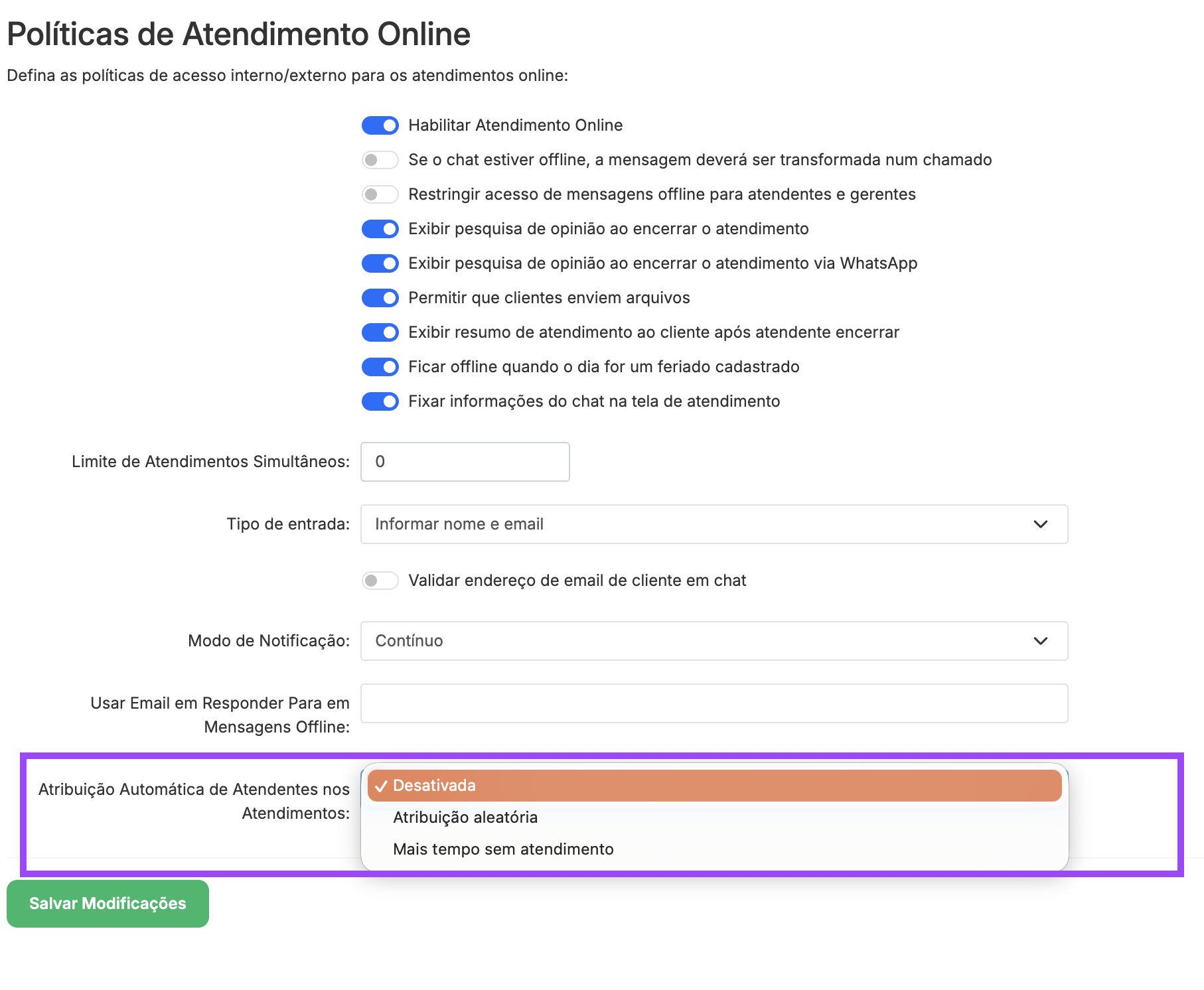
Por padrão, o recurso vem desativado. A atribuição automática possui 3 possibilidades:
- Desativada, ou seja, o atendente precisa se vincular manualmente nos chats.
- Atribuição aleatória, o sistema identifica os possíveis atendentes ativos e sem pausa e sorteia aleatoriamente e vincula o chat ao atendente.
- Mais tempo sem atendimento, o sistema identifica os possíveis atendentes online e sem pausa, e atribui o atendente com mais tempo sem um atendimento vinculado nesse formato.
1.1 Configurando de modo Geral
Para ativar de modo geral a atribuição automática de chats, acesse o menu Administração > Configurações da Conta> Políticas de Atendimento Online.
Na opção "Atribuição Automática de Atendentes nos Atendimentos", defina se será Desativada, Aleatória ou Mais tempo sem atendimento.
Após clique em Salvar Modificações.
1.2 Configurando por Departamento
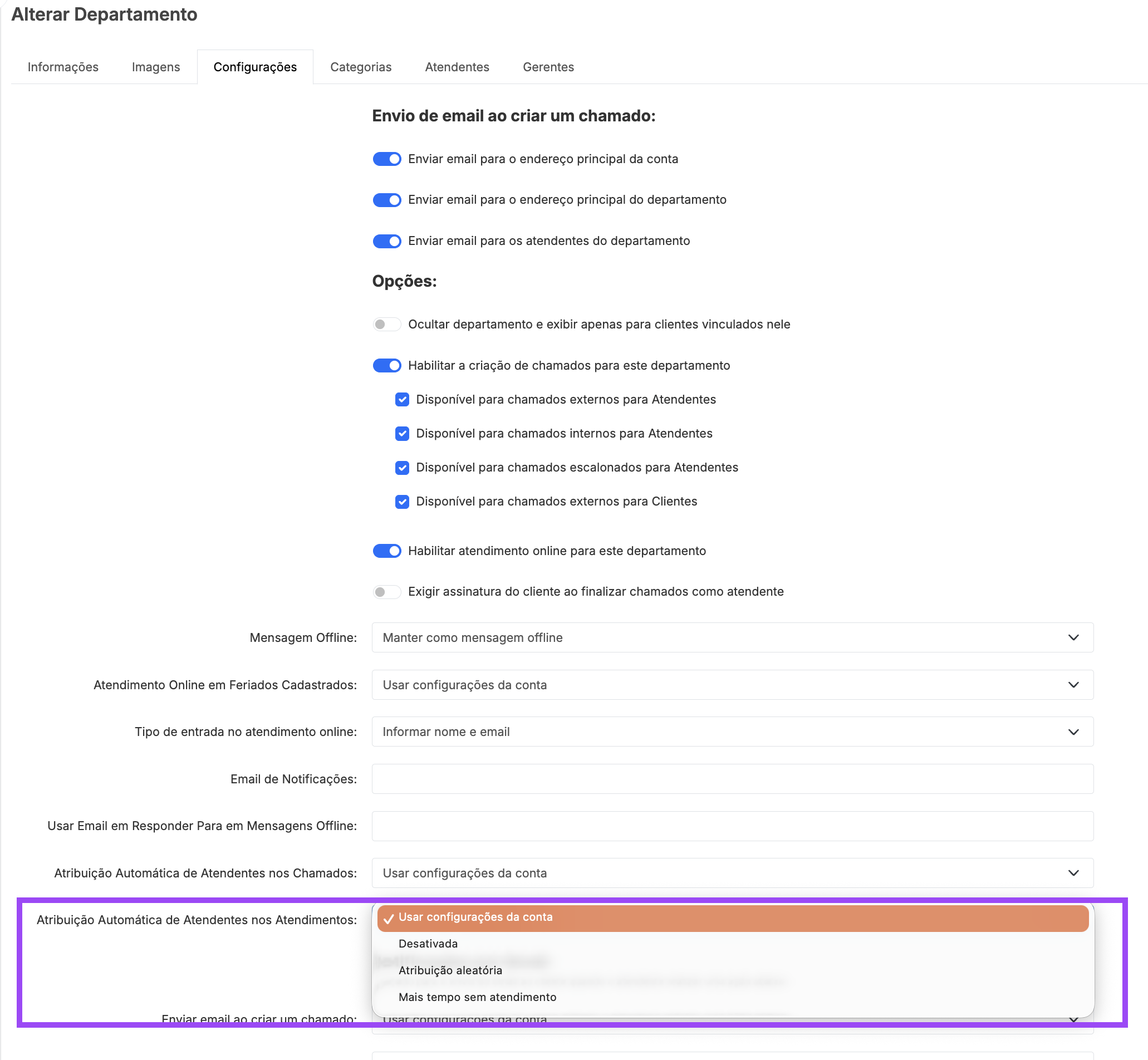
Além da configuração geral da conta, cada departamento pode possuir sua própria regra de atribuição. A regra por departamento pode ser vantajosa quando precisa que somente determinados departamentos tenham o recurso ativado, ou usar diferentes tipos de atribuição em cada departamento.
Acesse o menu Administração > Departamentos, entre no departamento desejado.
Dentro do cadastro do departamento, acesse a guia Configurações > Atribuição Automática de Atendentes nos Atendimentos.
Defina a opção desejada, e clique em Salvar Modificações.
Importante: Por padrão, todos os departamentos utilizam a opção Utilizar configurações da conta. A configuração do departamento, quando definir um modo de atribuição, sobrescreve a configuração geral. |
2. Usando na prática
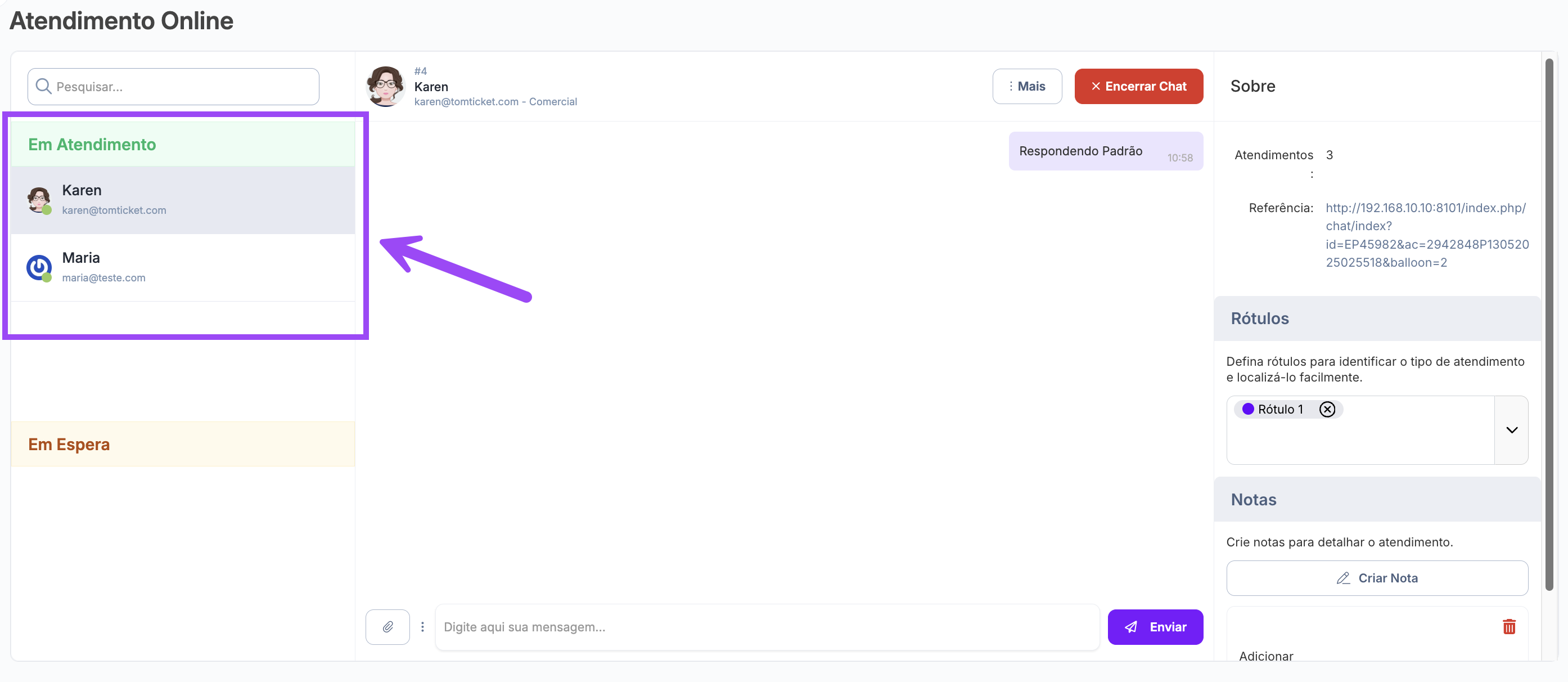
Quando a atribuição automática estiver ativa, todos os atendimentos recebidos pelos canais suportados serão automaticamente vinculados a um atendente elegível.
Canais suportados: Chat Widget; Chat via URL; WhatsApp; Facebook; Instagram.
Após a atribuição, o atendimento será exibido diretamente no painel do atendente responsável.
| O atendente será notificado através de: * Indicadores visuais no sistema; * Notificações em tela; * Alerta sonoro. |
3. Funcionamento com Pausas
Quando um atendente estiver com uma Pausa ativa, ele não será considerado elegível para receber novos atendimentos através da atribuição automática.
Mesmo durante uma pausa:
- Os atendimentos já em andamento permanecem disponíveis para o atendente;
- O atendente pode continuar interagindo com atendimentos já atribuídos;
- As demais funcionalidades do sistema continuam acessíveis normalmente.
Quando a atribuição automática estiver desativada, os atendentes em pausa ainda poderão visualizar novos atendimentos entrando na fila, porém não poderão assumir esses atendimentos até o encerramento da pausa.
4. Relatório
O Relatório de Pausas de Atendimento permite acompanhar as pausas realizadas pelos atendentes durante um determinado período, facilitando o monitoramento da operação e a análise da disponibilidade da equipe.
Veja em Relatório Básico e Gráfico de Pausas no Atendimento as opções de relatórios disponíveis.
💡 Ficou com alguma dúvida?
Nossa equipe de Suporte está sempre pronta para te ajudar, será um prazer atender você!
Para falar com a gente, é só acessar a opção Ajuda & Suporte > Contatar Suporte no seu painel da TomTicket.