 As Pausas de Atendimento permitem que atendentes que realizam atendimentos online (Chat) informem períodos temporários de indisponibilidade durante a jornada de trabalho.
Esse recurso é útil para momentos em que o atendente precisa se ausentar temporariamente, como:
- Pausa para café;
- Pausa para lanche;
- Horário de almoço;
- Ida ao banheiro;
- Reuniões;
- Treinamentos;
- Outras atividades definidas pela empresa.
Além de auxiliar na organização da operação, as pausas evitam que novos atendimentos sejam direcionados a atendentes que não estejam disponíveis para responder.
1. Como funcionam as pausas
As pausas são previamente cadastradas pela gestão da equipe e possuem um tempo de duração pré determinado.
Quando um atendente inicia uma pausa:
- Os atendimentos já em andamento continuam normalmente;
- O atendente pode finalizar os atendimentos que já estiverem sob sua responsabilidade;
- Novos atendimentos não serão atribuídos ao atendente;
- O atendente permanece indisponível para novos atendimentos até que a pausa seja encerrada.
| Importante: Caso sua operação utilize o recurso de vinculação automática de chats, as pausas garantem que o sistema não atribua novos atendimentos aos atendentes que estejam temporariamente indisponíveis. |
2. Criando uma pausa de atendimento
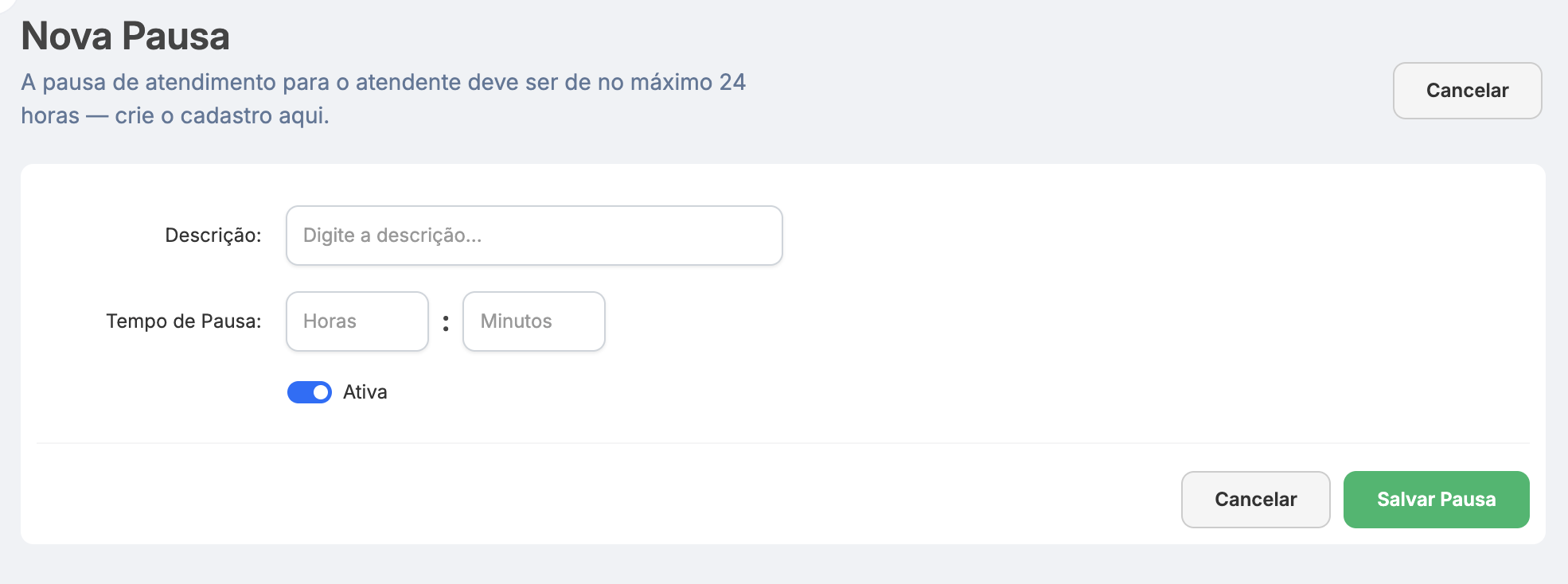
Para criar uma pausa acesse o menu Atendimento > Pausas de Atendimento, clique em  .
.
Na opção Descrição, defina o nome da pausa.
Em Tempo de Pausa, defina o tempo da pausa, há um limite máximo de 24 horas para uma pausa.
A opção Ativa, define se a pausa está ativa ou desativada.
Após clique em Salvar Pausa.
3. Consultando as pausas cadastradas
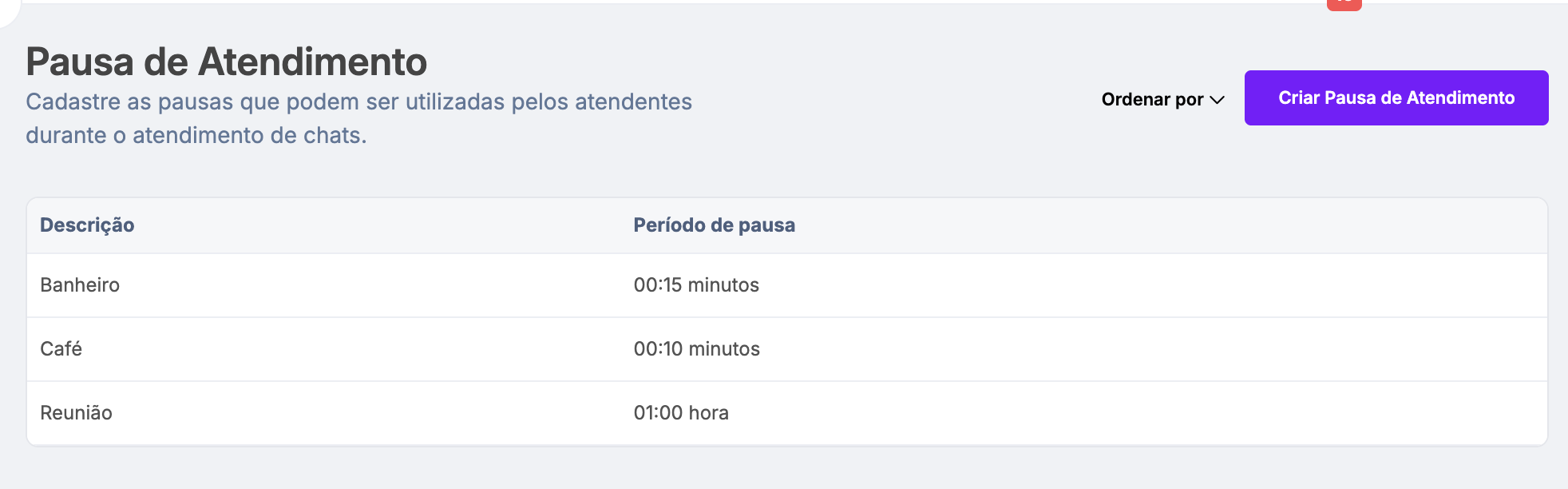
Para consultar as pausas existentes em sua conta acesse o menu Atendimento > Pausas de Atendimento.
Nesta tela serão exibidas as pausas existentes.
 4. Inicializando uma Pausa
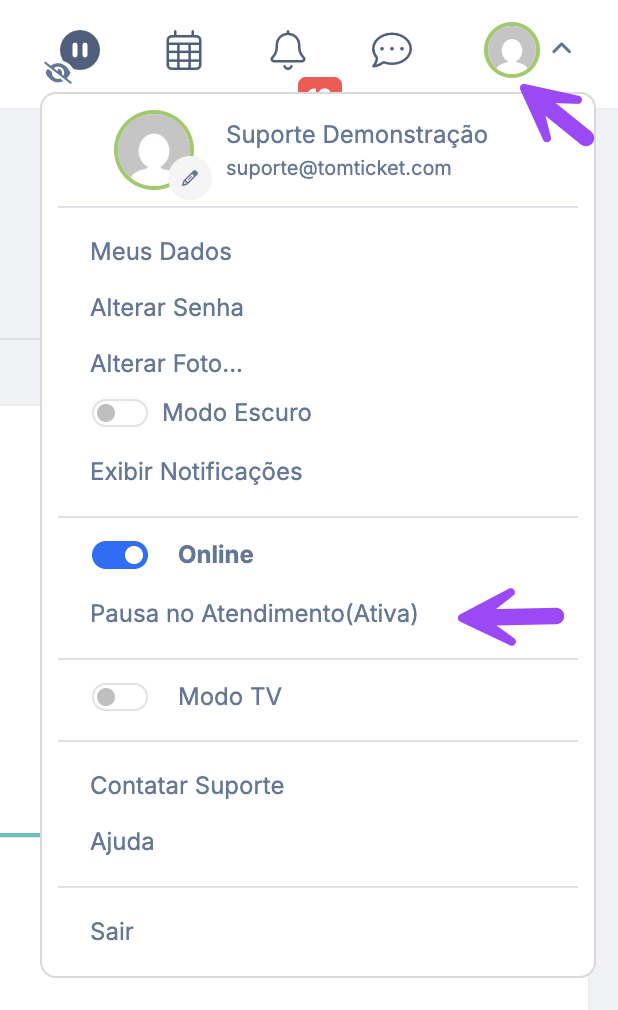
Para iniciar uma pausa de Atendimento, basta clicar no perfil, que fica localizado no menu superior no canto direito da tela, e depois ir na opção "Pausa no Atendimento".
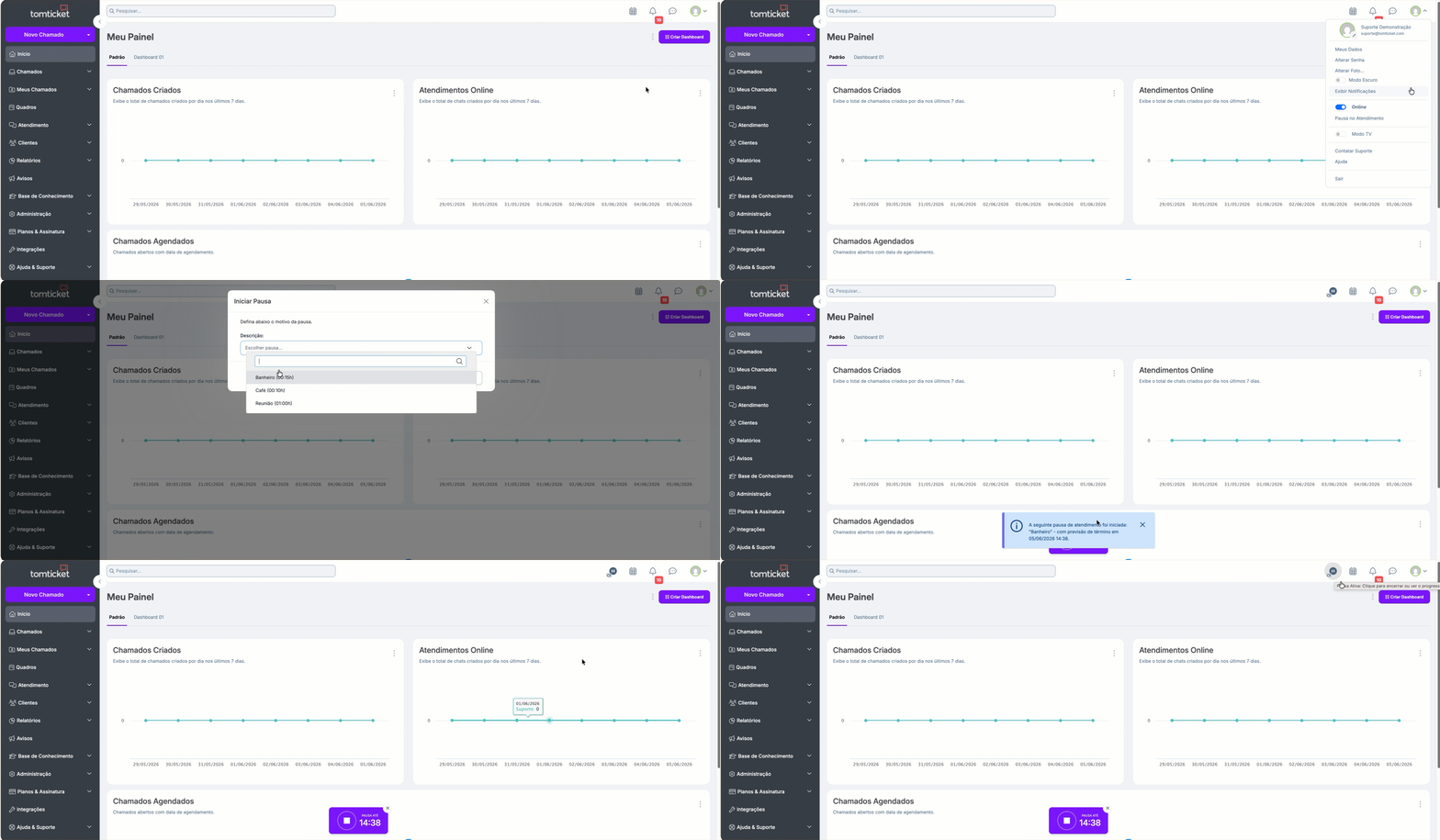
Importante: - Após selecionar a pausa e iniciar no botão "Iniciar Pausa", ela pode ser encerrada manualmente pelo botão de encerramento, ou de forma automática ao fim do tempo da pausa. - Quando o atendente está com uma pausa ativa ele não poderá atender nenhum atendimento novo. Os demais recursos assim como a continuidade de atendimentos em andamento ficam liberados. - Somente aparece o menu para iniciar uma pausa se já tiver alguma configuração de pausa cadastrada na conta. |
5. Encerramento de Pausa
Quando uma pausa de atendimento está ativa, ela pode ser encerrada através do botão de encerramento, caracterizado por exibir uma contagem regressiva em arco e a hora que a pausa é finalizada.
Há 3 botões disponíveis para encerramento da pausa:
1. Pelo menu Superior direito no atalho exibido
2. Pela parte central da tela do sistema: 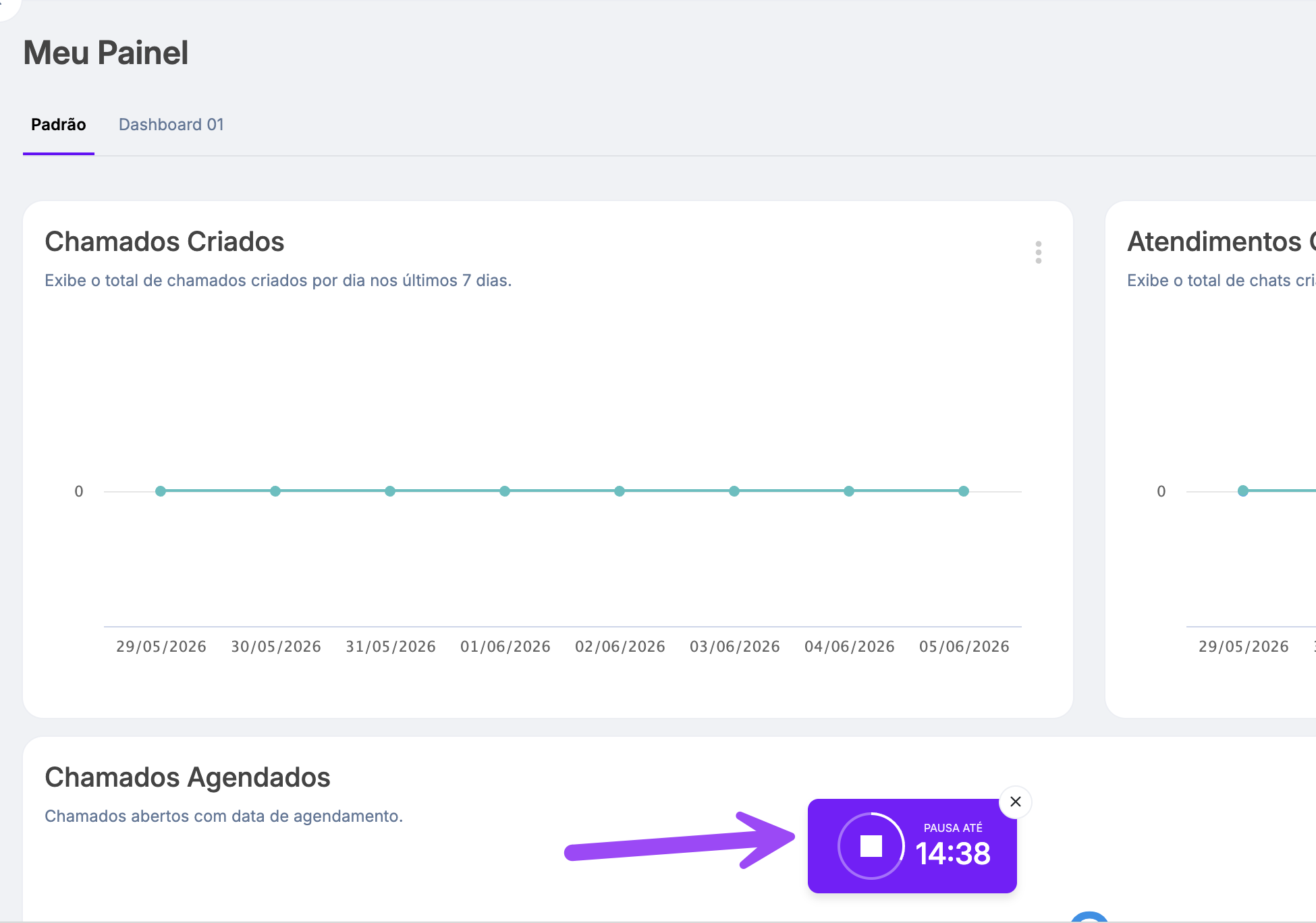
3. Por dentro do Perfil (menu superior direto)> Pausa no Atendimento.
6. Relatório de Pausas
O Relatório de Pausas de Atendimento permite acompanhar as pausas realizadas pelos atendentes durante um determinado período, facilitando o monitoramento da operação e a análise da disponibilidade da equipe.
Veja em Relatório Básico e Gráfico de Pausas no Atendimento as opções de relatórios disponíveis.
💡 Ficou com alguma dúvida?
Nossa equipe de Suporte está sempre pronta para te ajudar, será um prazer atender você!
Para falar com a gente, é só acessar a opção Ajuda & Suporte > Contatar Suporte no seu painel da TomTicket.