

O WhatsApp Receptivo é quando o cliente inicia a conversa, onde ele envia uma mensagem através para o número da empresa, e esta mensagem entra no TomTicket como Chamado ou Chat, de acordo com a configuração efetuada.
1. Como configurar
Pode ser utilizado de duas formas dentro do sistema, atender o cliente no modo de Atendimento Online (chat), ou no modo de Chamados. Na visão do cliente não muda, pois ele permanece no WhatsApp, mas pode mudar na visão do atendente.
A configuração pode ser criada para vários departamentos, com isso para cada departamento que for criar pode definir se aquele determinado departamento será com chat ou chamado.
Quando temos assim mais departamentos, o cliente quando inicia o atendimento pelo WhatsApp escolhe o departamento que ele deseja falar, e é encaminhado chat ou chamado de acordo com a configuração.
1.1 Modo Receptivo com Chat
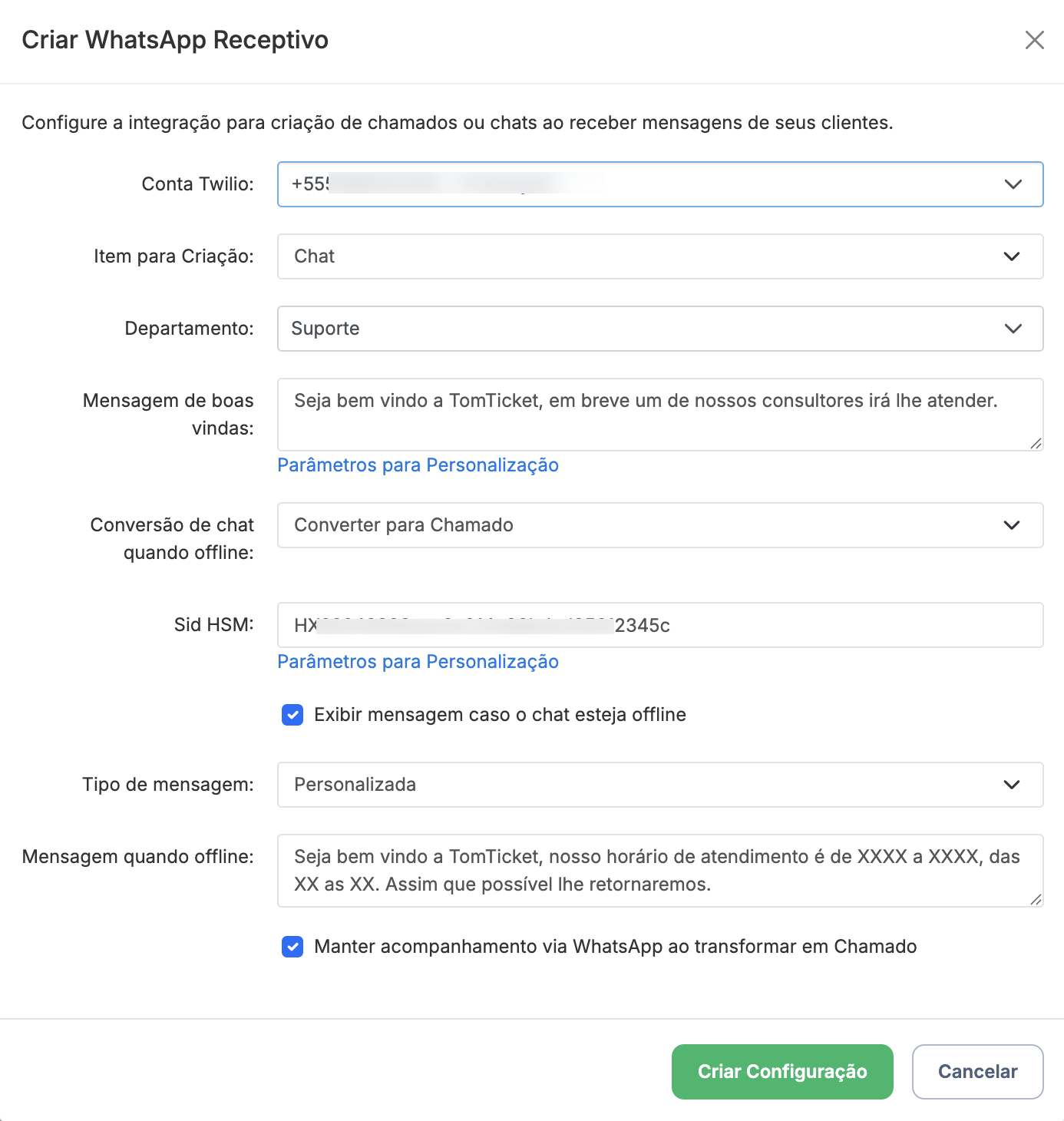
Para configurar o modo receptivo com chat, acesse o TomTicket, pelo console.tomticket.com, depois o menu Administração > Configurações da conta > WhatsApp Receptivo.
Clique em Criar Configurações:
- Conta Twilio: defina a conta Twilio da qual irá usar o número de telefone, caso ainda não tenha realizado essa etapa, vide o artigo "Configurar Twilio".
- Item para Criação: escolha a opção Chat.
- Departamento: defina o departamento.
- Mensagem de Boas Vindas: crie uma mensagem que o cliente recebe antes de ser iniciada uma conversa.
- Parâmetros para personalização: caso queira que na sua mensagem de boas vindas traga algumas informações de forma automática, como nome do cliente por exemplo, veja aqui mais opções de parâmetros.
- Conversão de chat quando offline: defina se quando estiver fora do Horário de Atendimento, ou com atendentes offline, qual será ação do sistema:
- Converter para chamado: nesta opção, será criado um chamado, do qual poderá ser atendido posteriormente.
- Converter para Mensagem offline: nesta opção será criada uma mensagem offline, do qual poderá ser atendida posteriormente, pelo menu Atendimento> Mensagens Offline.
- Não converter: não é realizada nenhuma ação, não poderá ser respondido o cliente.
- Sid HSM: Caso tenha escolhida a opção anterior com "Converter para chamado", será exibido esse campo, e ele irá ser a template HSM para quando se passou as 24horas da última interação e precisa continuar a conversar com o cliente, segue mais detalhes de como configurar as Templetes HSM na Twilio.
- Exibir mensagem caso o chat esteja offline: defina se quando o chat estiver offline, o cliente receba uma mensagem.
- Tipo de mensagem: caso habilite a opção anterior, poderá personalizar a mensagem offline, poderá personalizar nesta mesma configuração, ou usar as Configurações de Personalização de Chat
- Mensagem quando offline: caso na opção anterior tenha colocado Personalizada, aqui poderá colocar a mensagem para quando estiver fora do horário de atendimento.
- na opção Manter acompanhamento via WhatsApp ao transformar em Chamado: para casos que é criado através do chat um chamado, e deseja que o cliente siga sendo respondido e interagindo no chamado que foi criado, deve ser marcada essa opção. Caso não marque, mesmo tendo o chamado aberto, o cliente quando interagir, abrirá um novo chat.
- Após clique em Criar Configuração.
1.2 Modo Receptivo com Chamado
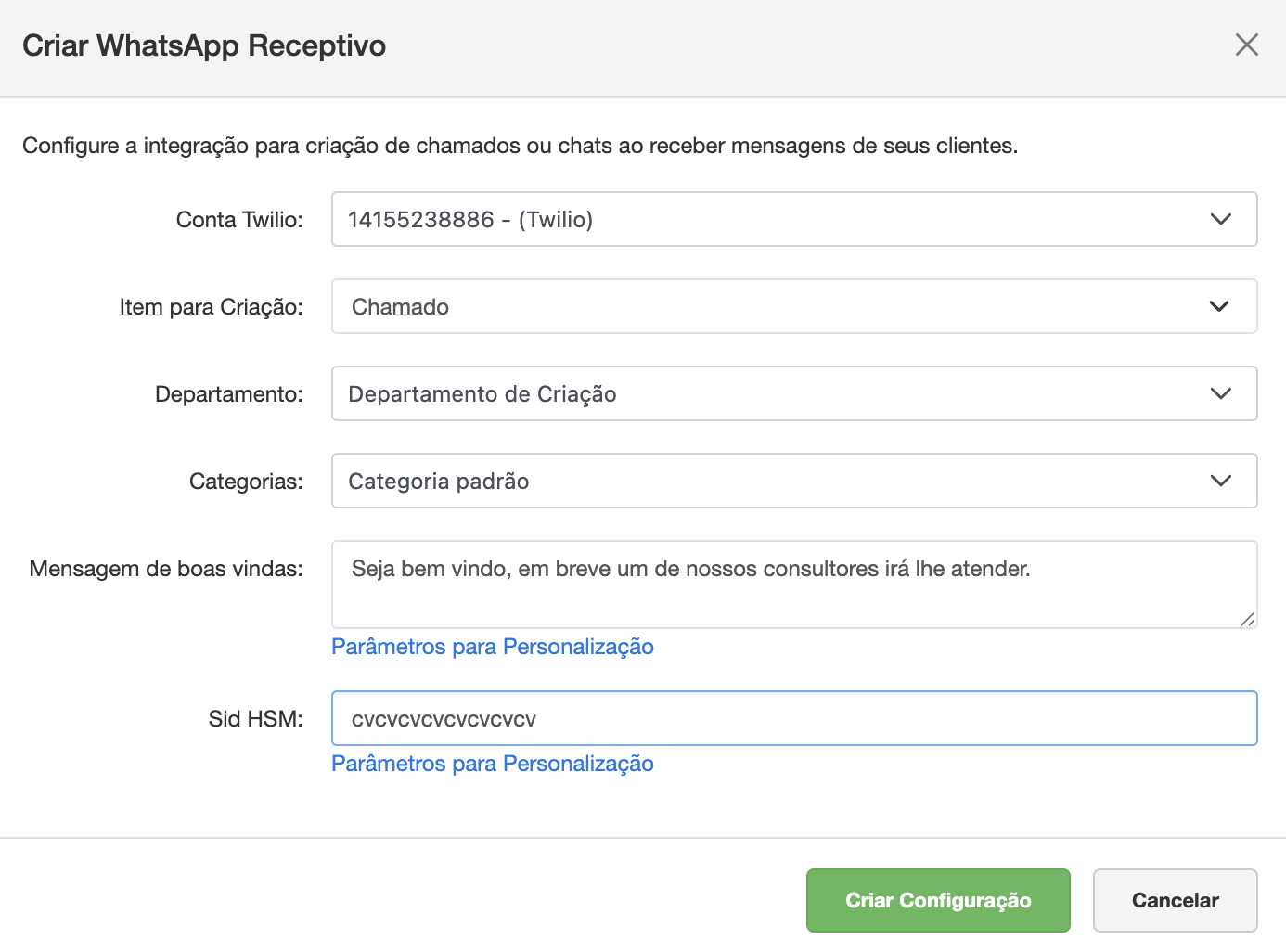
Para configurar o modo receptivo com Chamado, acesse o TomTicket, pelo console.tomticket.com, depois o menu Administração > Configurações da conta > WhatsApp Receptivo.
Clique em Criar Configurações:
- Conta Twilio: defina a conta Twilio da qual irá usar o número de telefone, caso ainda não tenha realizado essa etapa, vide o artigo "Configurar Twilio".
- Item para Criação: escolha a opção Chamado.
- Departamento: defina o departamento.
- Categoria: defina a categoria para a criação do chamado, essa opção não é exibida ao cliente.
- Mensagem de Boas Vindas: crie uma mensagem que o cliente recebe antes de ser iniciada uma conversa.
- Parâmetros para personalização: caso queira que na sua mensagem de boas vindas traga algumas informações de forma automática, como nome do cliente por exemplo, veja aqui mais opções de parâmetros.
- Conversão de chat quando offline: defina se quando estiver fora do Horário de Atendimento, ou com atendentes offline, qual será ação do sistema:
- Converter para chamado: nesta opção, será criado um chamado, do qual poderá ser atendido posteriormente.
- Converter para Mensagem offline: nesta opção será criada uma mensagem offline, do qual poderá ser atendida posteriormente, pelo menu Atendimento> Mensagens Offline.
- Não converter: não é realizada nenhuma ação, não poderá ser respondido o cliente.
- Sid HSM: insira a Template HSM, que serve para quando se passou as 24horas da última interação e precisa continuar a conversar com o cliente, segue mais detalhes de como configurar as Templetes HSM na Twilio.
- Após clique em Criar Configuração.
💡 Ficou com alguma dúvida?
Nossa equipe de Suporte está sempre pronta para te ajudar, será um prazer atender você!
Para falar com a gente, é só acessar a opção Ajuda & Suporte > Contatar Suporte no seu painel da TomTicket.